Создать и оформить курс · 3 мин
Доступ: тариф, месяц и даты
Ученик увидит материал только при выполнении всех применимых условий доступа.
Что понадобится
- Право редактирования нужного предмета.
- Согласованные даты, тарифы и структура курса.
По шагам
- Проверь статус курса, его общие даты доступа и видимость раздела.
- Для помесячного курса проверь месяц обучения раздела.
- В настройках элемента отметь нужные тарифы и укажи дату «Открыть ученикам».
- Проверь статус элемента: он должен быть опубликован, когда ты готов открыть его.
- Если конкретный ученик не видит материал, попроси администратора проверить его аккаунт, оплату, тариф и участие в привязанном канале.
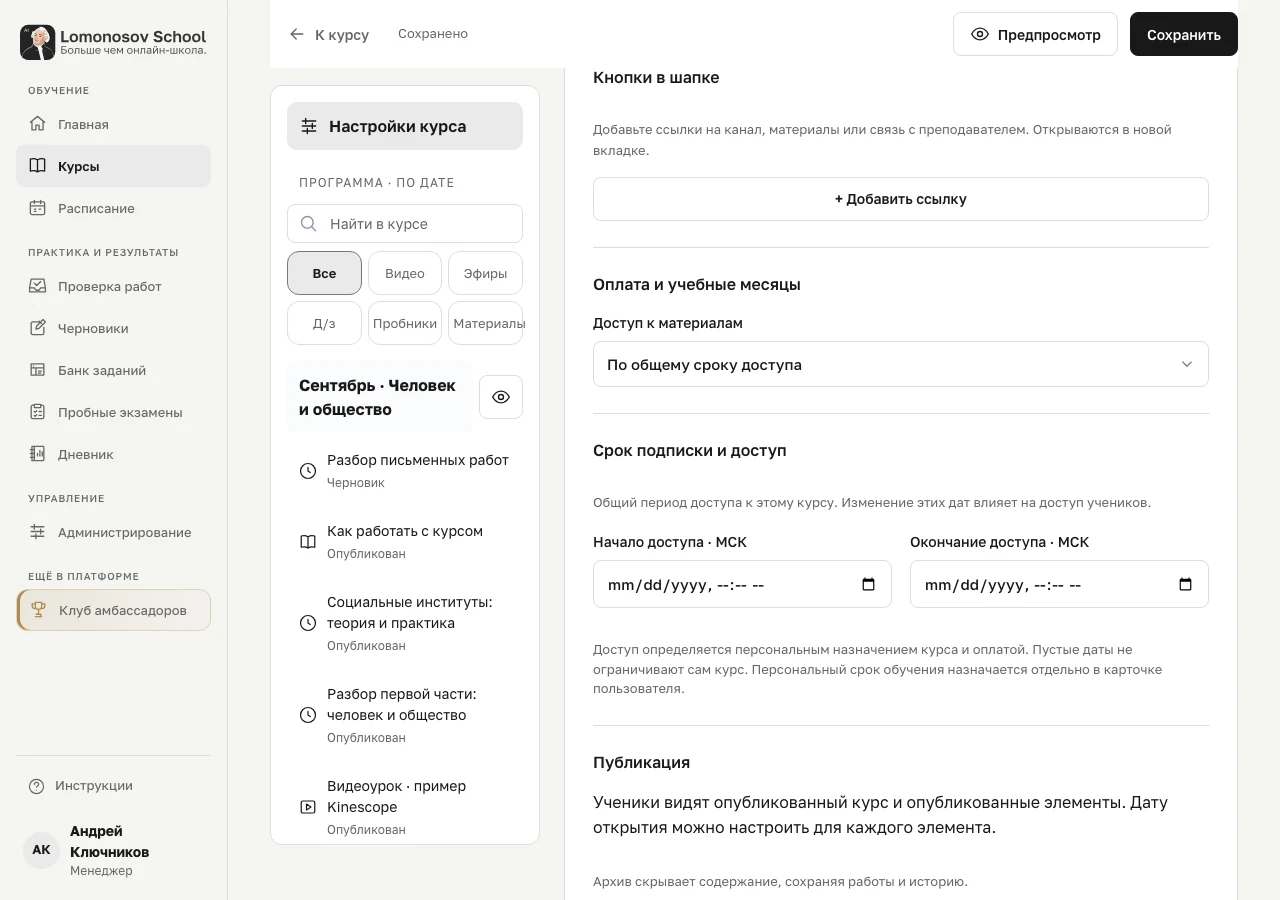
Пример экрана
 Увеличить
Экраны действующего интерфейса: открытые материалы школы и учебные примеры кабинета. Имена и результаты в примерах демонстрационные. Доступные действия зависят от курса и роли.
Как понять, что всё получилось
Изменения сохранены, повторно открываются в редакторе и проверены в предпросмотре.
На примере
Дополнительный разбор предназначен для «Ультимы»: отметь этот тариф у элемента. Остальная программа может оставаться доступной обоим тарифам.
Что важно учесть
Предпросмотр показывает оформление, но не доказывает доступ конкретного ученика. Преподавательский аккаунт имеет другие права.
На телефоне
На телефоне открой ту же страницу в Safari или Chrome. Дополнительные разделы кабинета находятся в «Ещё». Перед уходом со страницы дождись сохранения или завершения загрузки.
Вопросы и ошибки
Изменения не видны ученику
Проверь сохранение, статус курса и элемента, видимость раздела, месяц, тариф и дату открытия.
Появился конфликт версии
Не перезаписывай курс многократно. Сохрани свой текст отдельно, открой свежую версию и согласуй правки с коллегой.