Кабинет преподавателя · 3 мин
Вход и права преподавателя
Работай из своего аккаунта. Набор доступных действий зависит от роли и назначенных предметов.
Что понадобится
- Рабочий аккаунт с назначенной ролью.
- Предметы и курсы, доступные этой роли.
По шагам
- Открой платформу и войди с почтой и паролем либо через Telegram.
- При первом входе закончи заполнение профиля. Используй те же контакты, которые передал администратору.
- Проверь список курсов и предметов. Преподаватель работает в пределах назначенных ему предметов.
- Если нужной кнопки или курса нет, сообщи администратору название курса и свой аккаунт. Не создавай второй профиль для обхода ограничения.
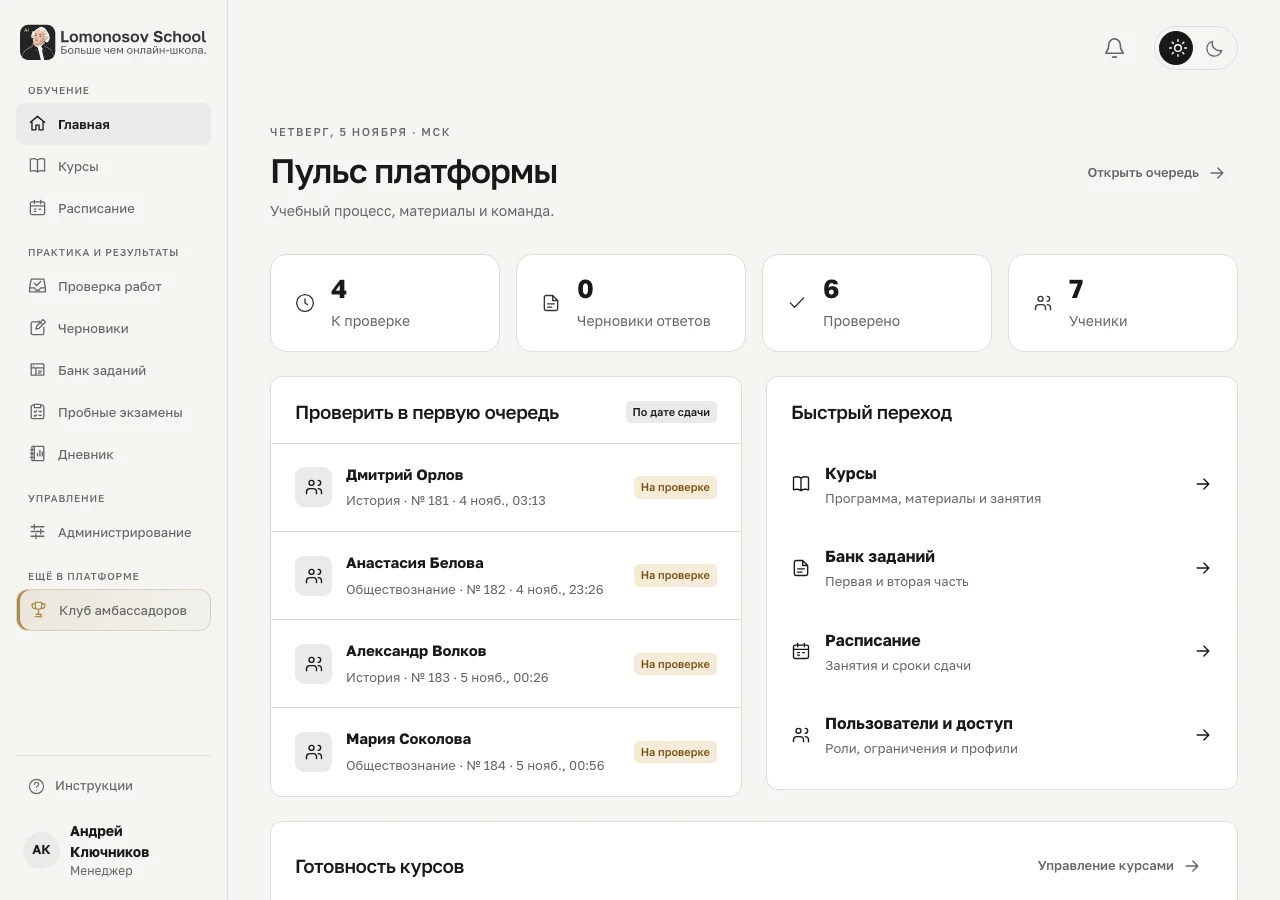
Пример экрана
 Увеличить
Экраны действующего интерфейса: открытые материалы школы и учебные примеры кабинета. Имена и результаты в примерах демонстрационные. Доступные действия зависят от курса и роли.
Как понять, что всё получилось
Нужный рабочий раздел открыт; права и предметы соответствуют назначению.
На примере
Преподаватель истории не видит редактирование курса другого предмета. Сначала нужно проверить назначение предметов у администратора.
Что важно учесть
Тарифы учеников, роли, канал курса и общие настройки администрирования не следует считать доступными каждому преподавателю. В этой базе такие случаи отмечены отдельно.
На телефоне
На телефоне открой ту же страницу в Safari или Chrome. Дополнительные разделы кабинета находятся в «Ещё». Перед уходом со страницы дождись сохранения или завершения загрузки.
Вопросы и ошибки
Нет нужного раздела
Проверь аккаунт и обратись к администратору за назначением прав. Не используй чужой вход.
На телефоне часть меню скрыта
Открой «Ещё». Длинные редакторы и проверку нескольких файлов удобнее выполнять на компьютере.