Провести эфир · 3 мин
Перед эфиром: проверка готовности
Пройди этот список заранее, чтобы в момент начала заниматься уроком.
Что понадобится
- Сохранённое занятие, дата и доступ аудитории.
- Рабочие камера, микрофон и интернет; для вещания — настроенный источник.
По шагам
- Проверь опубликованный курс, видимый раздел и доступные ученикам тарифы.
- Сверь «Открыть ученикам» и «Начало занятия · МСК». Это два разных поля.
- Сохрани урок, получи подключение именно этого эфира и проверь сервер и ключ в OBS.
- Проверь сцену, микрофон, звук и устойчивость соединения. Убедись, что чат включён.
- Открой чат в отдельном окне. Перед началом проверь статус подключения и сообщения учебного канала.
- Начинай показ ученикам только после проверки сцены и звука.
Пример экрана
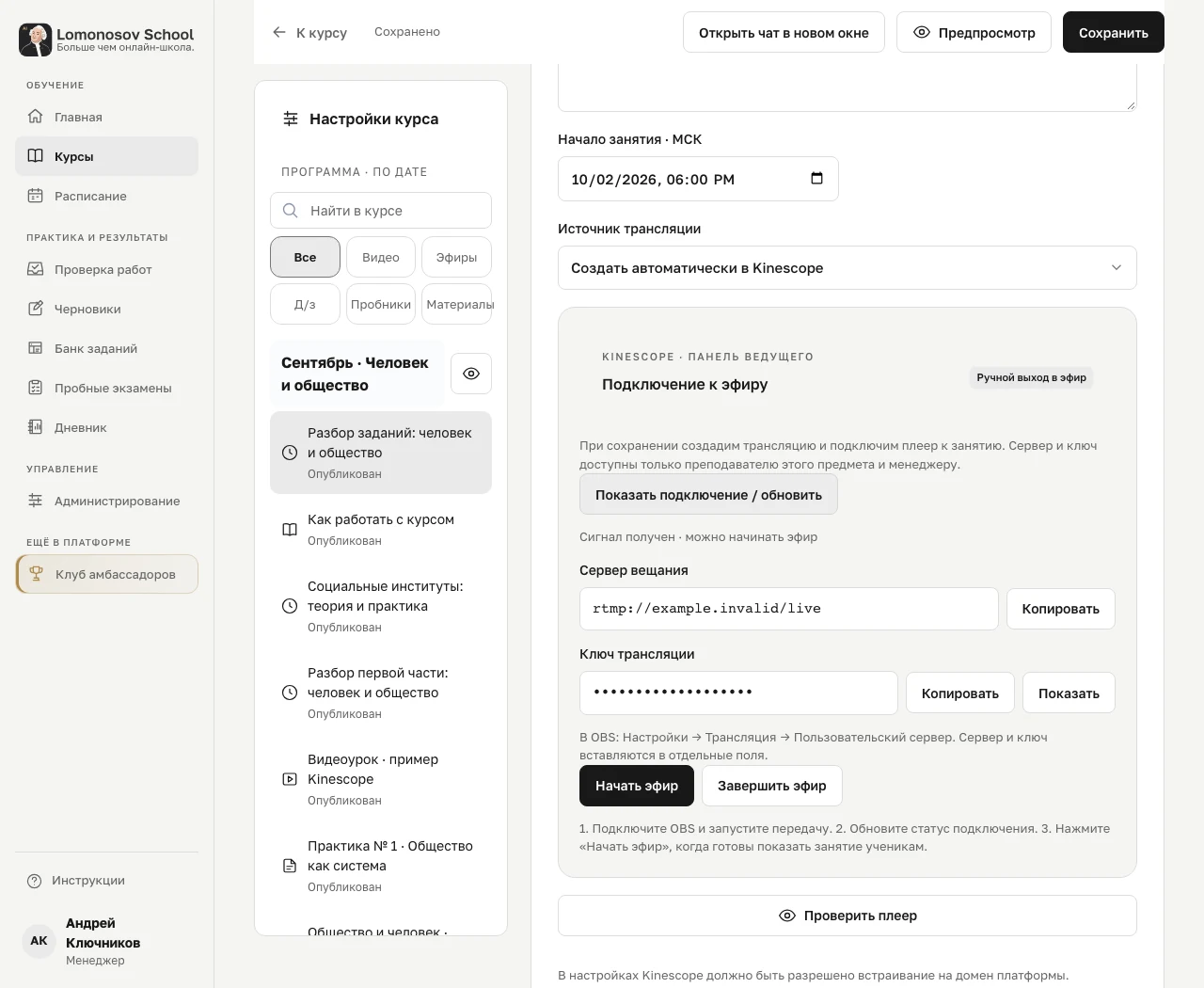 Увеличить
Экраны действующего интерфейса: открытые материалы школы и учебные примеры кабинета. Имена и результаты в примерах демонстрационные. Доступные действия зависят от курса и роли.
Как понять, что всё получилось
Статус занятия, видео и режим чата соответствуют этапу эфира; запись публикуется отдельно после готовности.
На примере
Урок в 18:00: заранее проверь подключение, а перед началом — что выбран сегодняшний урок и правильная сцена. Готовое расписание не означает, что трансляция уже идёт.
Что важно учесть
Автоматическое напоминание не подтверждает работу видеопотока. Ключ вещания никогда не публикуй в чате, канале или скриншоте.
На телефоне
На телефоне открой ту же страницу в Safari или Chrome. Дополнительные разделы кабинета находятся в «Ещё». Перед уходом со страницы дождись сохранения или завершения загрузки.
Вопросы и ошибки
В ученическом плеере ожидание
Проверь выбранное занятие, сохранение, источник видео и фактический статус трансляции. Предпросмотр сигнала ещё не означает публичный эфир.
Ученики не могут писать
Проверь режим чата и индивидуальные ограничения. При личных вопросах участники не видят чужие сообщения; ведущий видит все.