Все инструкции и содержаниеВсе инструкции · преподавателям
Кабинет преподавателяРабочий маршрут преподавателяВход и права преподавателяРазделы кабинета и работа с телефона
Создать и оформить курсСоздать курс и заполнить основные настройкиПаспорт курса: обложка, преподаватель и датыБаннер курса: объявление над программойКнопки и полезные ссылки в шапкеРазделы и месяцы: собрать структуру курсаСкрыть и показать раздел глазикомДоступ: тариф, месяц и датыСохранение, конфликты и безопасное редактированиеПредпросмотр: проверить глазами ученика
Наполнить программуЧерновик, публикация и отложенное открытиеДобавить элемент: какой тип выбратьДобавить видеоурокМатериалы: текст, файлы и названия вложенийДобавить домашнее задание в курсПроверяющий, дедлайн и попыткиПробники: экзамен и обычное заданиеКопирование и порядок элементовИмпорт раздела со старой платформыАрхив, удаление и восстановление
Провести эфирПеред эфиром: проверка готовностиСоздать онлайн-занятиеПодключить OBS к нужному занятиюНачать и завершить эфирЧат ведущего в отдельном окнеМеню «…»: закрепление, удаление и паузаЗапись после эфираЭфир по готовой ссылкеЕсли эфир или чат не работаетУведомления и перенос занятий
Подготовить заданияБанк работ: создать домашнее заданиеАвтопроверка: ответы и шкалы балловРучная проверка и развёрнутые ответыИзображения в вопросах и поясненияхВерсии: обновить работу в курсеИмпорт целой работы из ExcelБиблиотека отдельных вопросовСобрать работу из библиотекиИмпорт и экспорт библиотеки
Проверить и сопровождатьПроверка работ: найти решение ученикаПроверить письменную работуЧерновики проверкиОтправить результат ученикуУченики и доступ к обучениюДневник: результаты и учебная динамикаРасписание преподавателяПроблема на платформе: что передать команде

Проверить и сопровождать · 3 мин

Проверка работ: найти решение ученика

Очередь помогает последовательно разбирать поступившие решения.

Где найтиПроверка работОткрыть

Что понадобится

  • Доступ к работам нужного предмета.
  • Критерии конкретного задания и все файлы решения.

По шагам

  1. Открой «Проверка работ». Используй фильтры по предмету и типу работы.
  2. Найди ученика, название задания или номер работы через поиск.
  3. Открой работу и проверь контекст: задание, попытку, файлы и время сдачи.
  4. Начни проверку или сохрани незавершённый разбор в черновик.
  5. После отправки результата проверь, что работа перешла в проверенные.

Пример экрана
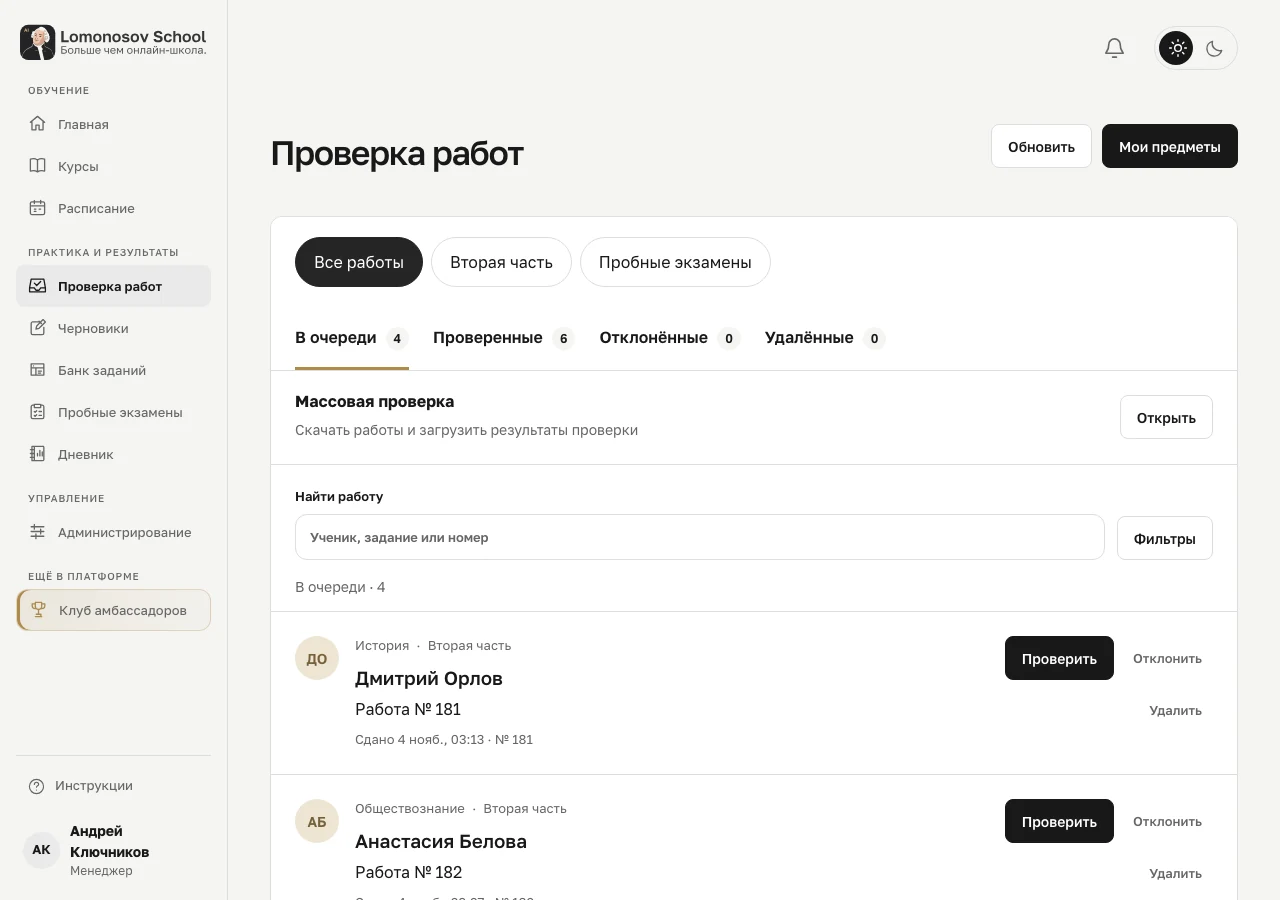
Экран платформыНоябрь 2026
Проверка работ. Текущий интерфейс Lomonosov School на учебном примере.Увеличить
Проверка работ. Текущий интерфейс Lomonosov School на учебном примере.

Экраны действующего интерфейса: открытые материалы школы и учебные примеры кабинета. Имена и результаты в примерах демонстрационные. Доступные действия зависят от курса и роли.

Как понять, что всё получилось

Результат отправлен нужному ученику либо сохранён как черновик; эти состояния не перепутаны.

На примере

Перед проверкой истории отфильтруй предмет, чтобы не переключаться между разными критериями.

Что важно учесть

Сохранённый черновик проверки ещё не является опубликованным результатом для ученика.

На телефоне

На телефоне открой ту же страницу в Safari или Chrome. Дополнительные разделы кабинета находятся в «Ещё». Перед уходом со страницы дождись сохранения или завершения загрузки.

Вопросы и ошибки

Работа исчезла из ожидающих

Проверь фильтры, черновики и проверенные работы. Возможно, она уже обработана тобой или коллегой.

Уведомление не доставлено

Проверь отдельно публикацию результата в кабинете и доставку сообщения. Не отправляй повторный результат, пока не выяснен его текущий статус.

Изображение можно прокручивать и увеличивать средствами браузера.

Задать вопрос

Выбери, где тебе удобнее написать нам.

Написать в VKНаписать в Telegram