Создать и оформить курс · 3 мин
Кнопки и полезные ссылки в шапке
Добавь только те ссылки, которые нужны ученику во время обучения.
Что понадобится
- Право редактирования нужного предмета.
- Согласованные даты, тарифы и структура курса.
По шагам
- В общих настройках курса открой блок «Кнопки в шапке».
- Нажми «Добавить ссылку», укажи короткое название, полный HTTPS-адрес и цвет.
- Расположи кнопки в удобном порядке стрелками. Убери устаревшие ссылки.
- Сохрани курс и открой каждую кнопку из предпросмотра, чтобы проверить адрес.
Пример экрана
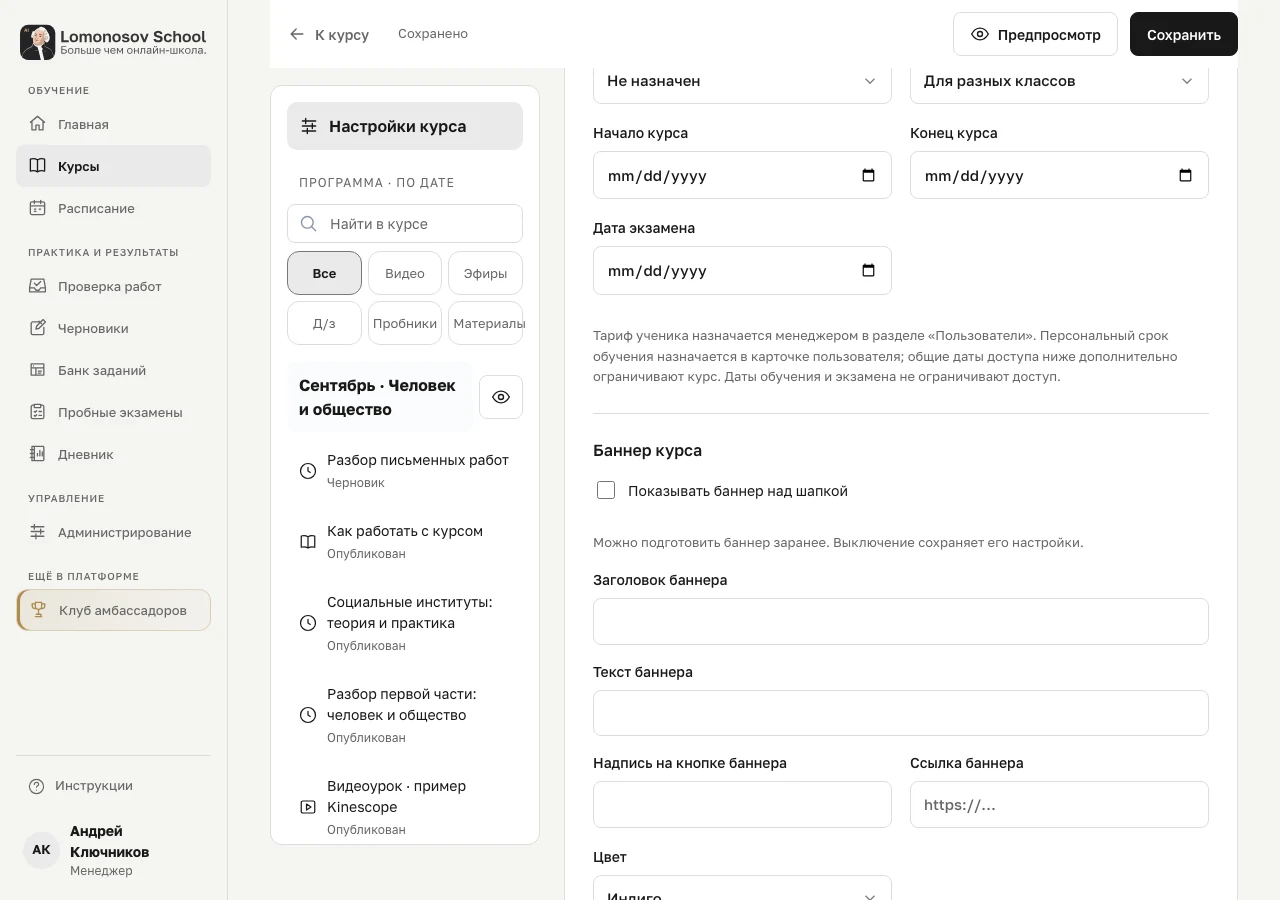 Увеличить
Экраны действующего интерфейса: открытые материалы школы и учебные примеры кабинета. Имена и результаты в примерах демонстрационные. Доступные действия зависят от курса и роли.
Как понять, что всё получилось
Изменения сохранены, повторно открываются в редакторе и проверены в предпросмотре.
На примере
Три понятные кнопки: «Учебный канал», «Материалы курса», «Задать вопрос». Из названия должно быть ясно, куда ведёт ссылка.
Что важно учесть
Можно добавить до восьми ссылок. Кнопка на канал в шапке — навигация; техническую привязку канала для доступа и уведомлений настраивает администратор отдельно.
На телефоне
На телефоне открой ту же страницу в Safari или Chrome. Дополнительные разделы кабинета находятся в «Ещё». Перед уходом со страницы дождись сохранения или завершения загрузки.
Вопросы и ошибки
Изменения не видны ученику
Проверь сохранение, статус курса и элемента, видимость раздела, месяц, тариф и дату открытия.
Появился конфликт версии
Не перезаписывай курс многократно. Сохрани свой текст отдельно, открой свежую версию и согласуй правки с коллегой.