Создать и оформить курс · 3 мин
Баннер курса: объявление над программой
Баннер подходит для важного сообщения, которое нужно заметить первым.
Что понадобится
- Право редактирования нужного предмета.
- Согласованные даты, тарифы и структура курса.
По шагам
- В общих настройках найди «Баннер курса».
- Заполни короткий заголовок и пояснение. При необходимости добавь надпись и HTTPS-ссылку кнопки.
- Выбери цвет и при желании загрузи изображение. Проверь читаемость текста.
- Включи «Показывать баннер над шапкой», сохрани курс и посмотри предпросмотр.
- Когда сообщение перестанет быть актуальным, выключи показ баннера и сохрани изменения.
Пример экрана
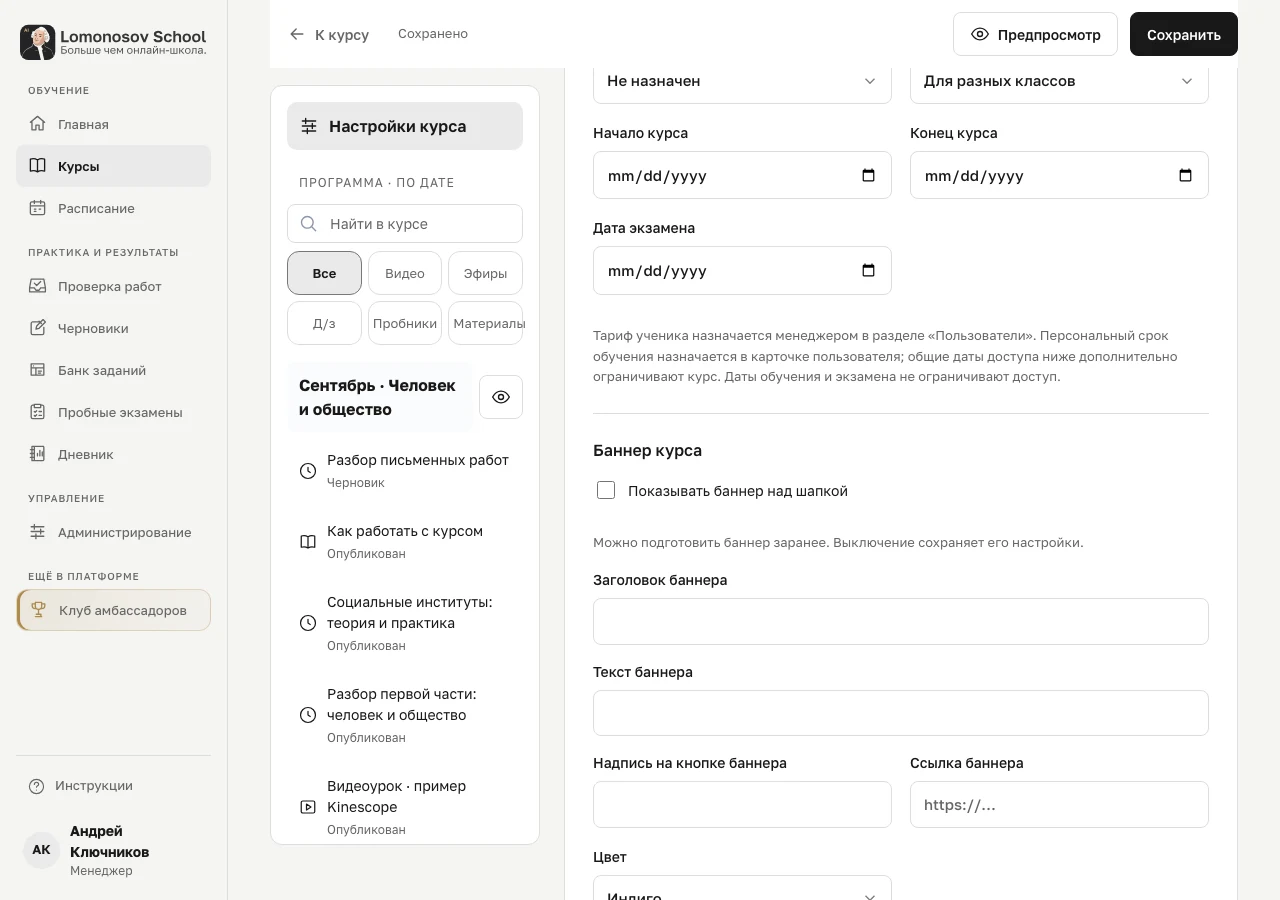 Увеличить
Экраны действующего интерфейса: открытые материалы школы и учебные примеры кабинета. Имена и результаты в примерах демонстрационные. Доступные действия зависят от курса и роли.
Как понять, что всё получилось
Изменения сохранены, повторно открываются в редакторе и проверены в предпросмотре.
На примере
Перед пробником: заголовок «Пробник в воскресенье», текст с датой и кнопка на нужный материал. Не размещай в баннере длинную инструкцию целиком.
Что важно учесть
Выключение баннера сохраняет его настройки. Баннер не отправляет сообщение в Telegram и не заменяет расписание.
На телефоне
На телефоне открой ту же страницу в Safari или Chrome. Дополнительные разделы кабинета находятся в «Ещё». Перед уходом со страницы дождись сохранения или завершения загрузки.
Вопросы и ошибки
Изменения не видны ученику
Проверь сохранение, статус курса и элемента, видимость раздела, месяц, тариф и дату открытия.
Появился конфликт версии
Не перезаписывай курс многократно. Сохрани свой текст отдельно, открой свежую версию и согласуй правки с коллегой.