Наполнить программу · 3 мин
Архив, удаление и восстановление
Для временного скрытия выбирай наименее разрушительное действие.
Что понадобится
- Сохранённый курс и выбранный раздел.
- Готовые материалы, корректные ссылки и права на публикацию.
По шагам
- Если раздел пока не готов, скрой его глазиком вместо удаления.
- Если материал больше не используется, проверь возможность перевода в архив.
- Перед удалением элемента или раздела внимательно прочитай подтверждение. У раздела удаляются и его элементы.
- До сохранения используй доступную отмену удаления. После сохранения проверь программу.
- Для удалённого курса используй раздел удалённых курсов и восстановление, если оно доступно твоей роли.
Пример экрана
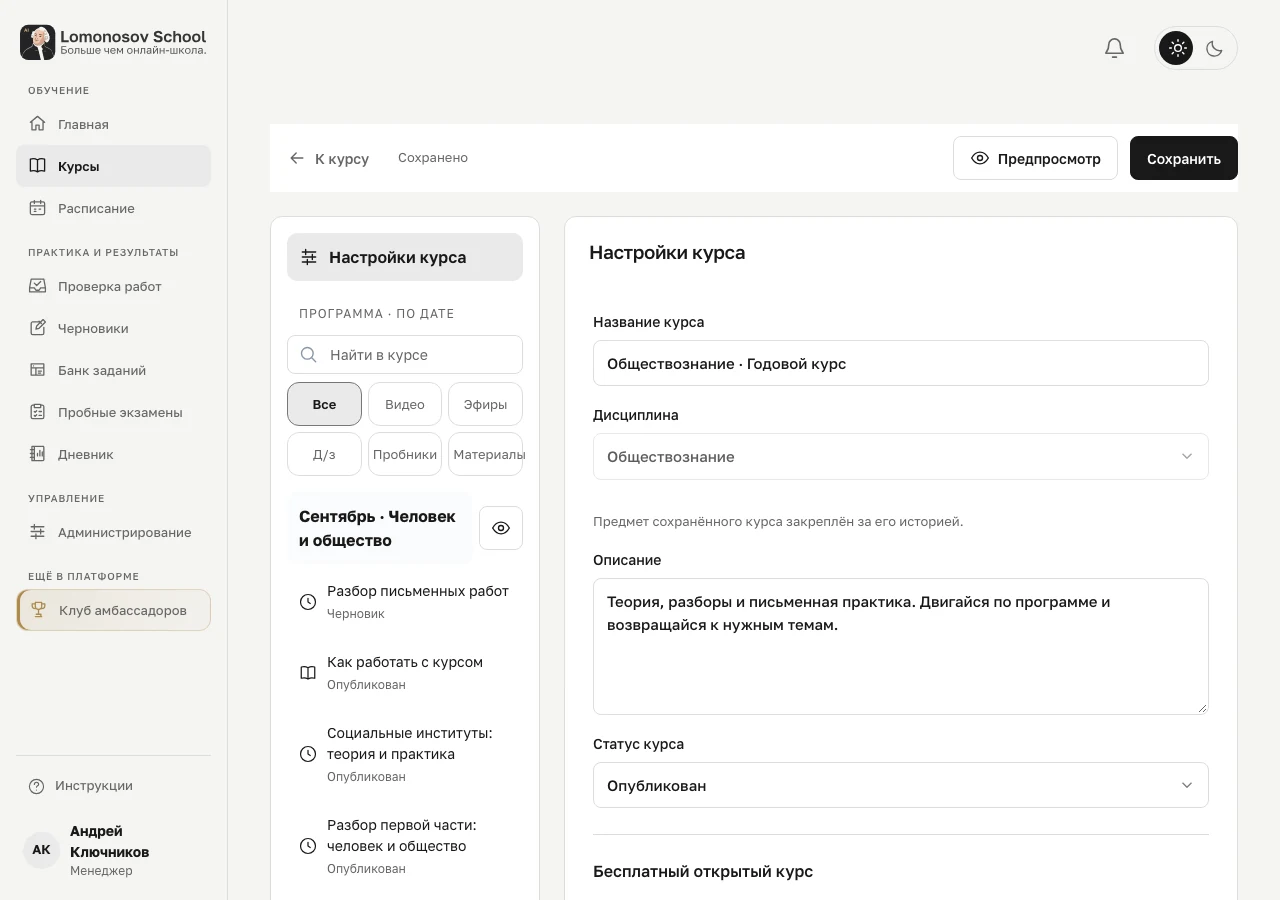 Увеличить
Экраны действующего интерфейса: открытые материалы школы и учебные примеры кабинета. Имена и результаты в примерах демонстрационные. Доступные действия зависят от курса и роли.
Как понять, что всё получилось
Нужный тип элемента сохранён, его содержимое и условия проверены перед публикацией.
На примере
Ноябрь ещё пустой: его нужно скрыть, а не удалить вместе с будущими заготовками.
Что важно учесть
Уже сданные работы и результаты сохраняются отдельно. Восстановление курса и отмена удаления отдельного элемента — разные функции.
На телефоне
На телефоне открой ту же страницу в Safari или Chrome. Дополнительные разделы кабинета находятся в «Ещё». Перед уходом со страницы дождись сохранения или завершения загрузки.
Вопросы и ошибки
Вложение не появилось
Дождись завершения загрузки и сохрани курс. Проверь размер и формат по подсказке формы.
Ссылка не открывается
Проверь полный адрес, доступ к файлу и ограничения источника. Ссылка на страницу и прямая ссылка на файл — не одно и то же.