Создать и оформить курс · 3 мин
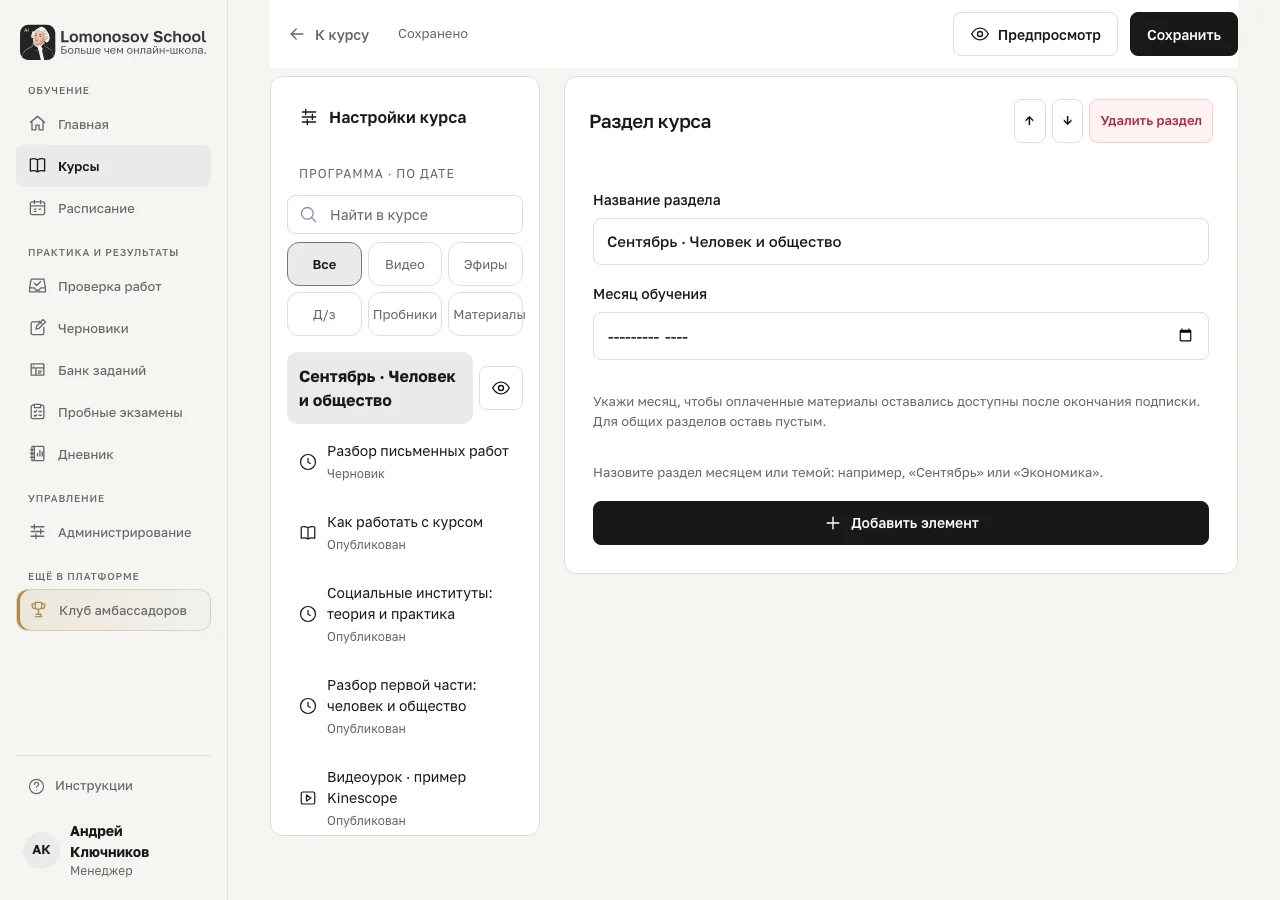
Скрыть и показать раздел глазиком
Можно готовить содержание заранее и показывать его ученикам, когда оно готово.
Что понадобится
- Право редактирования нужного предмета.
- Согласованные даты, тарифы и структура курса.
По шагам
- Найди раздел в дереве программы курса.
- Нажми кнопку с глазиком, чтобы изменить видимость раздела.
- Сохрани курс. Проверь результат в предпросмотре ученика.
- Чтобы вернуть раздел, включи видимость и снова сохрани. Проверь также статусы и даты его элементов.
Пример экрана
 Увеличить
Экраны действующего интерфейса: открытые материалы школы и учебные примеры кабинета. Имена и результаты в примерах демонстрационные. Доступные действия зависят от курса и роли.
Как понять, что всё получилось
Изменения сохранены, повторно открываются в редакторе и проверены в предпросмотре.
На примере
Ты наполняешь ноябрь, пока ученики проходят октябрь. Скрываешь ноябрьский раздел и включаешь его показ после подготовки.
Что важно учесть
Показ раздела не отменяет ограничения по тарифу, месяцу и времени открытия. Не удаляй раздел только ради временного скрытия.
На телефоне
На телефоне открой ту же страницу в Safari или Chrome. Дополнительные разделы кабинета находятся в «Ещё». Перед уходом со страницы дождись сохранения или завершения загрузки.
Вопросы и ошибки
Изменения не видны ученику
Проверь сохранение, статус курса и элемента, видимость раздела, месяц, тариф и дату открытия.
Появился конфликт версии
Не перезаписывай курс многократно. Сохрани свой текст отдельно, открой свежую версию и согласуй правки с коллегой.