Наполнить программу · 3 мин
Добавить элемент: какой тип выбрать
Тип элемента определяет, что ученик сможет сделать на его странице.
Что понадобится
- Сохранённый курс и выбранный раздел.
- Готовые материалы, корректные ссылки и права на публикацию.
По шагам
- Выбери нужный раздел и нажми «Добавить элемент».
- Для готовой записи выбери видеоурок, для занятия с ведущим — онлайн-занятие.
- Для текста и вложений используй материалы, для ответа ученика — задание.
- Заполни название, описание, даты и специфические настройки выбранного типа.
- Сохрани, проверь предпросмотр и только затем публикуй.
Пример экрана
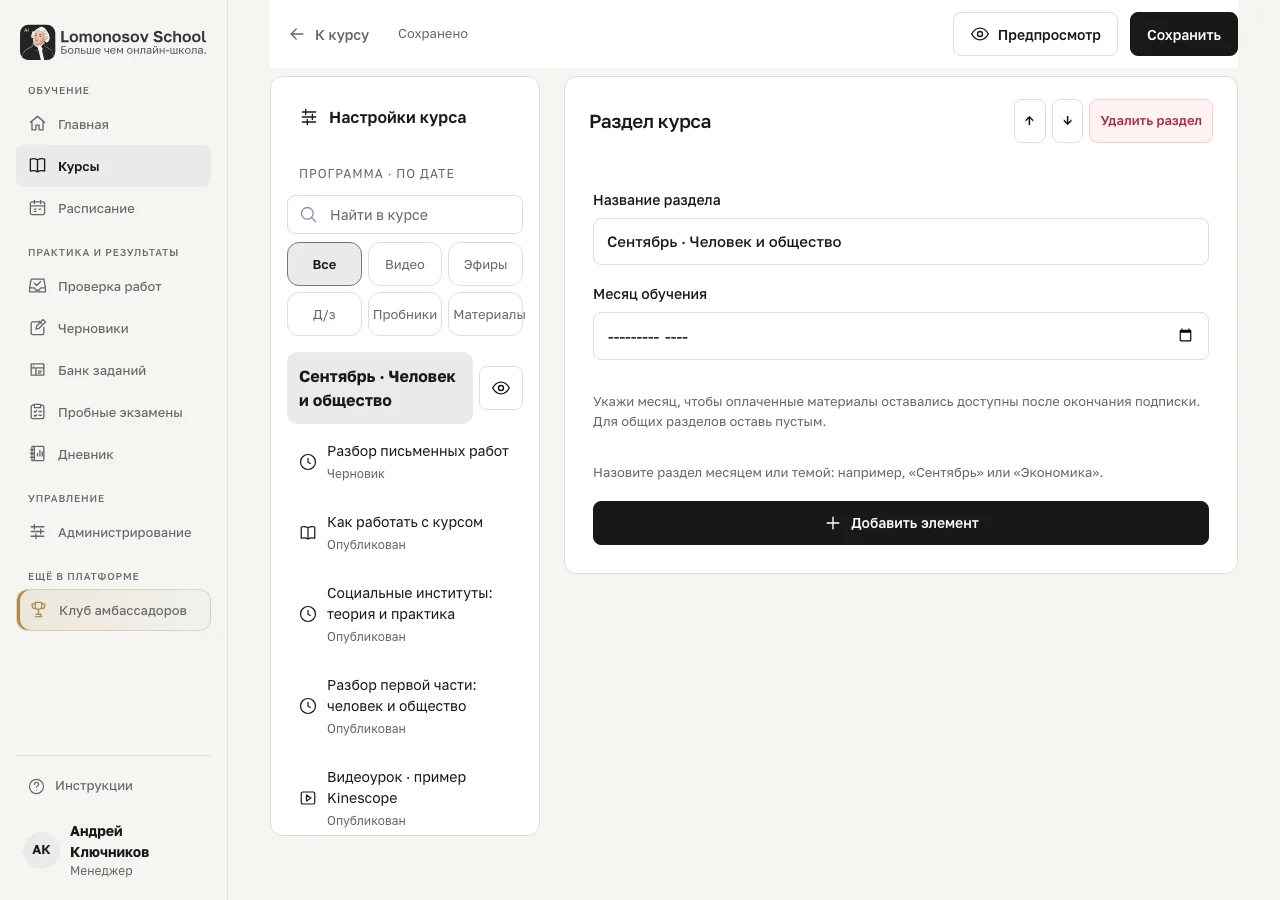 Увеличить
Экраны действующего интерфейса: открытые материалы школы и учебные примеры кабинета. Имена и результаты в примерах демонстрационные. Доступные действия зависят от курса и роли.
Как понять, что всё получилось
Нужный тип элемента сохранён, его содержимое и условия проверены перед публикацией.
На примере
Конспект без видео — это материалы. Работа, на которую ученик должен прислать решение, — задание, даже если её условие прикреплено PDF-файлом.
Что важно учесть
Не создавай домашнюю работу просто как «Материалы»: у такого элемента нет формы сдачи задания.
На телефоне
На телефоне открой ту же страницу в Safari или Chrome. Дополнительные разделы кабинета находятся в «Ещё». Перед уходом со страницы дождись сохранения или завершения загрузки.
Вопросы и ошибки
Вложение не появилось
Дождись завершения загрузки и сохрани курс. Проверь размер и формат по подсказке формы.
Ссылка не открывается
Проверь полный адрес, доступ к файлу и ограничения источника. Ссылка на страницу и прямая ссылка на файл — не одно и то же.