Провести эфир · 3 мин
Чат ведущего в отдельном окне
Объявления ведущих видны всем ученикам занятия. Их вопросы остаются приватными.
Что понадобится
- Сохранённое занятие, дата и доступ аудитории.
- Рабочие камера, микрофон и интернет; для вещания — настроенный источник.
По шагам
- Выбери онлайн-урок, сохрани изменения и нажми «Открыть чат в новом окне» в верхней панели редактора.
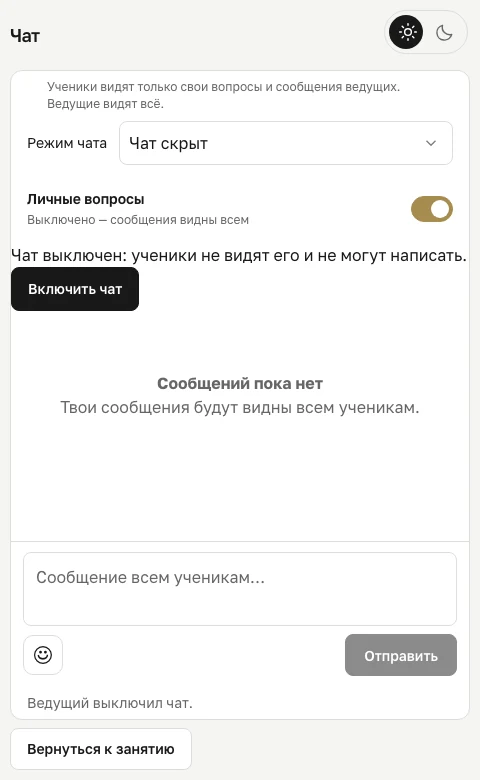
- Проверь режим: «Чат открыт» разрешает вопросы, «Только чтение» оставляет ученикам чтение, «Чат скрыт» убирает чат с их страницы.
- Напиши текст в поле «Сообщение всем ученикам…» и нажми «Отправить». Дождись появления сообщения с отметкой «Ведущий».
- Для важных объявлений открой «…» у своего сообщения и выбери «Закрепить». Для остальных действий тоже используй это меню.
- Если читаешь историю, нажми «Новые сообщения», когда захочешь вернуться к последним вопросам. Эмодзи находятся под кнопкой со смайликом.
- На телефоне отдельное окно может стать вкладкой. Возвращайся к уроку кнопкой «Вернуться к занятию»; если окно заблокировано, разреши всплывающие окна для платформы.
Пример экрана
 Увеличить
Экраны действующего интерфейса: открытые материалы школы и учебные примеры кабинета. Имена и результаты в примерах демонстрационные. Доступные действия зависят от курса и роли.
Как понять, что всё получилось
Статус занятия, видео и режим чата соответствуют этапу эфира; запись публикуется отдельно после готовности.
На примере
Напиши «Разбираем задание 5, откройте конспект» и закрепи объявление. Его увидят все ученики с доступом к этому занятию.
Что важно учесть
В режиме «Только чтение» ведущий может отправлять объявления, а ученики — только читать. Сообщения ведущего не являются личным ответом одному ученику: не публикуй в них приватные данные. После обновления один раз перезагрузи уже открытый чат.
На телефоне
На телефоне открой ту же страницу в Safari или Chrome. Дополнительные разделы кабинета находятся в «Ещё». Перед уходом со страницы дождись сохранения или завершения загрузки.
Вопросы и ошибки
В ученическом плеере ожидание
Проверь выбранное занятие, сохранение, источник видео и фактический статус трансляции. Предпросмотр сигнала ещё не означает публичный эфир.
Ученики не могут писать
Проверь режим чата и индивидуальные ограничения. При личных вопросах участники не видят чужие сообщения; ведущий видит все.