Все инструкции и содержаниеВсе инструкции · преподавателям
Кабинет преподавателяРабочий маршрут преподавателяВход и права преподавателяРазделы кабинета и работа с телефона
Создать и оформить курсСоздать курс и заполнить основные настройкиПаспорт курса: обложка, преподаватель и датыБаннер курса: объявление над программойКнопки и полезные ссылки в шапкеРазделы и месяцы: собрать структуру курсаСкрыть и показать раздел глазикомДоступ: тариф, месяц и датыСохранение, конфликты и безопасное редактированиеПредпросмотр: проверить глазами ученика
Наполнить программуЧерновик, публикация и отложенное открытиеДобавить элемент: какой тип выбратьДобавить видеоурокМатериалы: текст, файлы и названия вложенийДобавить домашнее задание в курсПроверяющий, дедлайн и попыткиПробники: экзамен и обычное заданиеКопирование и порядок элементовИмпорт раздела со старой платформыАрхив, удаление и восстановление
Провести эфирПеред эфиром: проверка готовностиСоздать онлайн-занятиеПодключить OBS к нужному занятиюНачать и завершить эфирЧат ведущего в отдельном окнеМеню «…»: закрепление, удаление и паузаЗапись после эфираЭфир по готовой ссылкеЕсли эфир или чат не работаетУведомления и перенос занятий
Подготовить заданияБанк работ: создать домашнее заданиеАвтопроверка: ответы и шкалы балловРучная проверка и развёрнутые ответыИзображения в вопросах и поясненияхВерсии: обновить работу в курсеИмпорт целой работы из ExcelБиблиотека отдельных вопросовСобрать работу из библиотекиИмпорт и экспорт библиотеки
Проверить и сопровождатьПроверка работ: найти решение ученикаПроверить письменную работуЧерновики проверкиОтправить результат ученикуУченики и доступ к обучениюДневник: результаты и учебная динамикаРасписание преподавателяПроблема на платформе: что передать команде

Подготовить задания · 3 мин

Автопроверка: ответы и шкалы баллов

Точность ответов и правил проверки нужно проверить до выдачи работы.

Где найтиБанк заданийОткрыть

Что понадобится

  • Право работы с банком своего предмета.
  • Проверенные условия, эталоны, критерии и источник.

По шагам

  1. Выбери автоматическую проверку и добавь вопросы с понятными условиями.
  2. Укажи правильные ответы и максимальный балл каждого вопроса.
  3. Выбери способ сравнения: точный ответ, последовательность по позициям или набор значений — в зависимости от задания.
  4. Настрой шкалу частичных баллов, если она нужна. Добавь объяснение решения.
  5. В предпросмотре проверь верный, неверный и частично верный ответы. Затем сохрани и отметь работу готовой.

Пример экрана
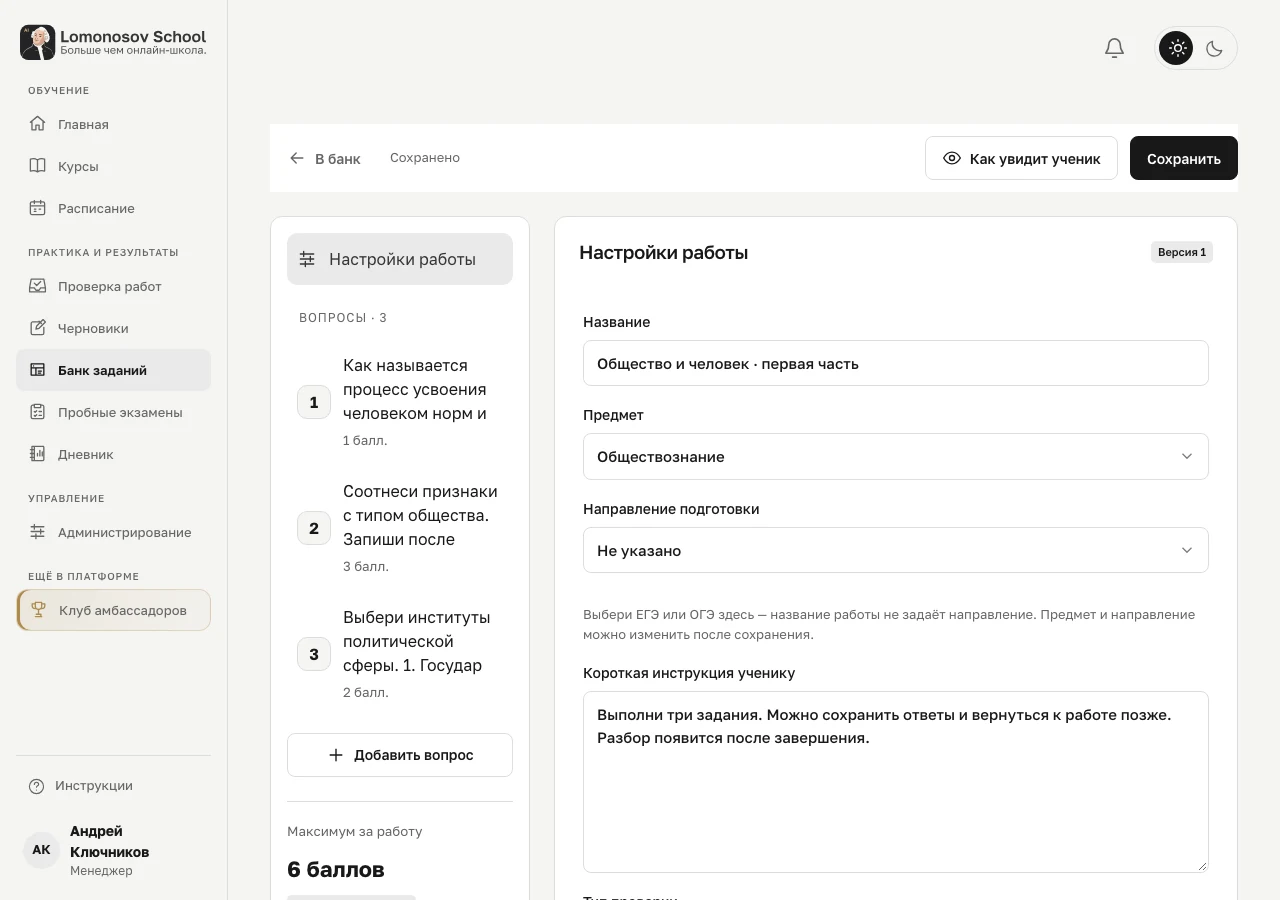
Экран платформыНоябрь 2026
Редактор работы. Текущий интерфейс Lomonosov School на учебном примере.Увеличить
Редактор работы. Текущий интерфейс Lomonosov School на учебном примере.

Экраны действующего интерфейса: открытые материалы школы и учебные примеры кабинета. Имена и результаты в примерах демонстрационные. Доступные действия зависят от курса и роли.

Как понять, что всё получилось

Работа проверена, сохранена и при необходимости назначена в курс нужной версии.

На примере

Для соответствия «123» порядок важен; для выбора набора цифр — другое правило. Не используй один способ сравнения для всех типов вопросов.

Что важно учесть

Ошибка в эталоне приводит к неверной оценке. Генерация или импорт не заменяют преподавательскую проверку.

На телефоне

На телефоне открой ту же страницу в Safari или Chrome. Дополнительные разделы кабинета находятся в «Ещё». Перед уходом со страницы дождись сохранения или завершения загрузки.

Вопросы и ошибки

Ученики не видят новую работу

Сохранение в банке не назначает работу в курс. Добавь её в элемент курса, проверь версию и публикацию.

Импорт не прошёл

Используй шаблон именно этой формы. Исправь строки, указанные в проверке, до импорта; не пропускай ошибки эталонов.

Изображение можно прокручивать и увеличивать средствами браузера.

Задать вопрос

Выбери, где тебе удобнее написать нам.

Написать в VKНаписать в Telegram