Подготовить задания · 3 мин
Импорт и экспорт библиотеки
Для библиотеки используется отдельный шаблон, а экспорт может содержать ответы.
Что понадобится
- Право работы с банком своего предмета.
- Проверенные условия, эталоны, критерии и источник.
По шагам
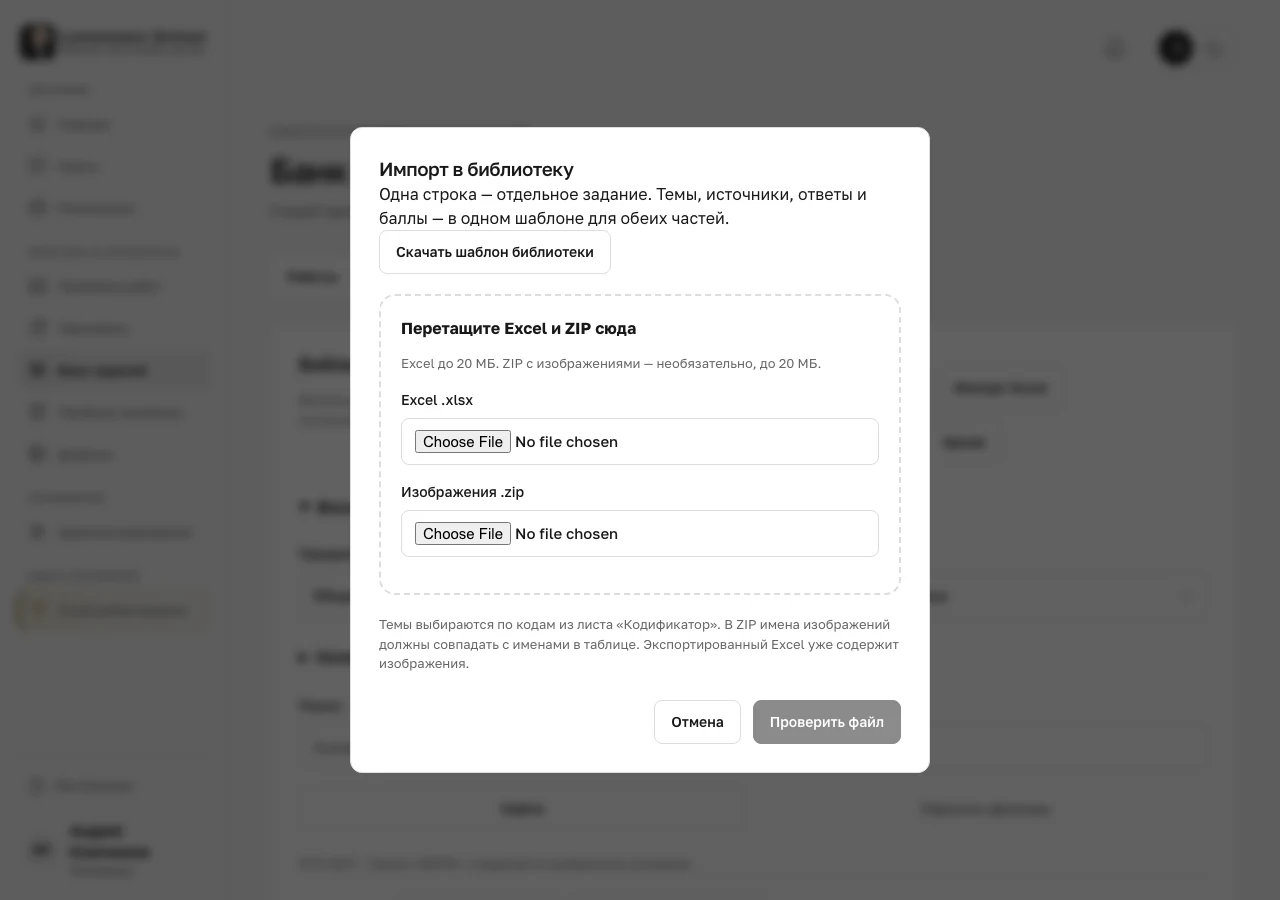
- Открой импорт библиотеки и скачай её шаблон XLSX.
- Замени демонстрационные строки. Заполни предмет, часть, номер, коды тем, условие, ответы или критерии и источник.
- Прикрепи изображения по правилам шаблона. Запусти проверку и исправь все ошибки до сохранения.
- Для экспорта отметь нужные вопросы и выбери XLSX или DOCX.
- Перед отправкой ученикам проверь, включены ли ответы: в ученической подборке их обычно нужно исключить.
Пример экрана
 Увеличить
Экраны действующего интерфейса: открытые материалы школы и учебные примеры кабинета. Имена и результаты в примерах демонстрационные. Доступные действия зависят от курса и роли.
Как понять, что всё получилось
Работа проверена, сохранена и при необходимости назначена в курс нужной версии.
На примере
Готовишь Word-файл для тренировки: экспортируй условия без ответов. Для личной проверки можно сделать отдельную версию с ответами и критериями.
Что важно учесть
До 200 вопросов за импорт или экспорт. XLSX без ответов первой части не подходит для полноценного обратного импорта. Повторные записи не должны использоваться как способ перезаписать существующие вопросы.
На телефоне
На телефоне открой ту же страницу в Safari или Chrome. Дополнительные разделы кабинета находятся в «Ещё». Перед уходом со страницы дождись сохранения или завершения загрузки.
Вопросы и ошибки
Ученики не видят новую работу
Сохранение в банке не назначает работу в курс. Добавь её в элемент курса, проверь версию и публикацию.
Импорт не прошёл
Используй шаблон именно этой формы. Исправь строки, указанные в проверке, до импорта; не пропускай ошибки эталонов.