Провести эфир · 3 мин
Запись после эфира
После завершения запись должна пройти обработку, прежде чем станет доступной.
Что понадобится
- Сохранённое занятие, дата и доступ аудитории.
- Рабочие камера, микрофон и интернет; для вещания — настроенный источник.
По шагам
- Корректно заверши эфир в панели ведущего.
- Проверь состояние записи. Обработка занимает время; не подставляй случайную ссылку, если запись ещё не готова.
- После готовности проверь страницу занятия и воспроизведение.
- Если используешь отдельную готовую запись, проверь поле «Ссылка на запись Kinescope» и сохранение курса.
- Если обработка завершилась ошибкой или запись не появляется, обратись к администратору со ссылкой на урок.
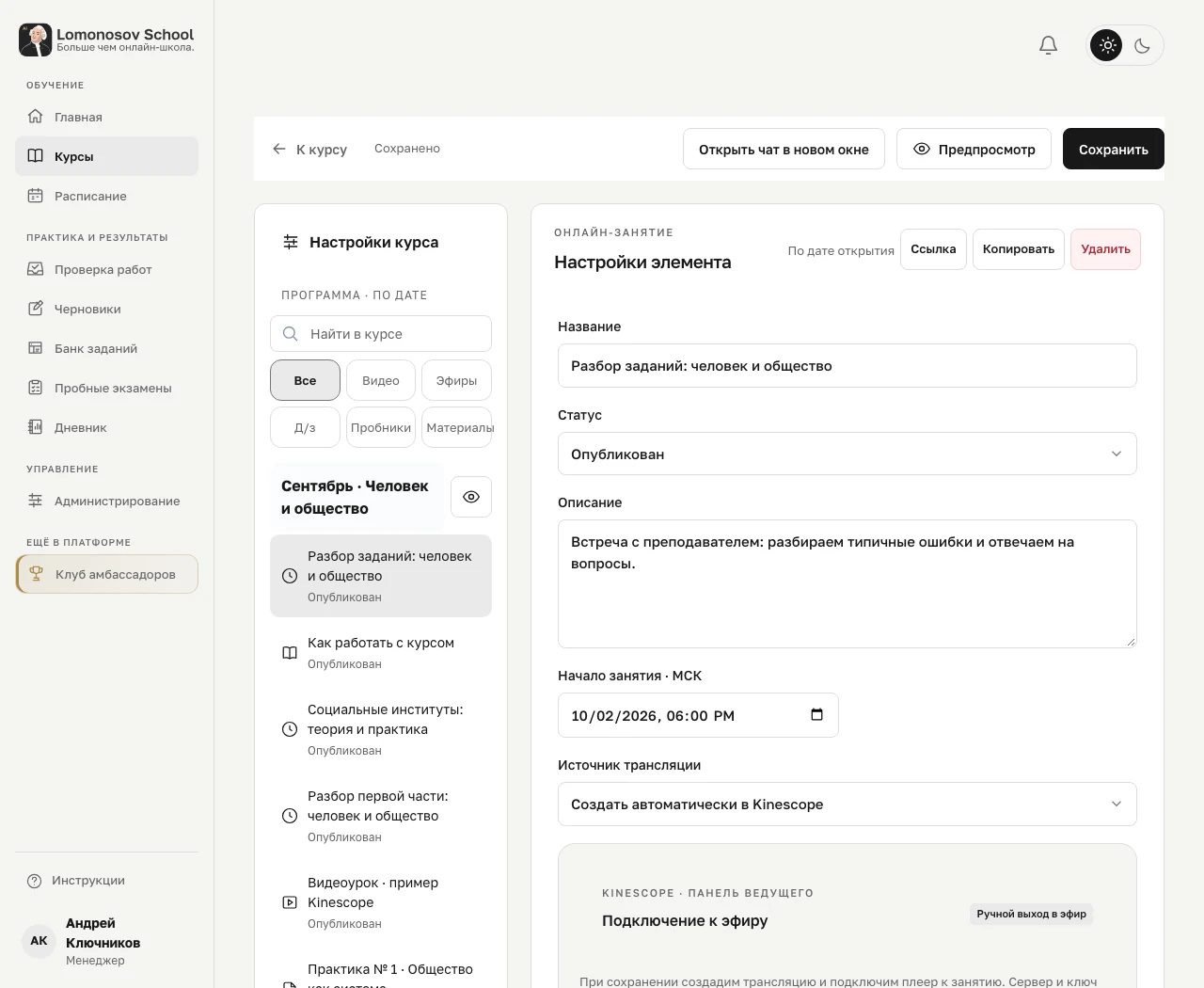
Пример экрана
 Увеличить
Экраны действующего интерфейса: открытые материалы школы и учебные примеры кабинета. Имена и результаты в примерах демонстрационные. Доступные действия зависят от курса и роли.
Как понять, что всё получилось
Статус занятия, видео и режим чата соответствуют этапу эфира; запись публикуется отдельно после готовности.
На примере
Урок закончился, а запись пока обрабатывается. Сообщи ученикам, что она появится после подготовки, без обещания неподтверждённого точного времени.
Что важно учесть
Не удаляй исходное событие до проверки записи. Система не гарантирует мгновенное появление видео сразу после завершения.
На телефоне
На телефоне открой ту же страницу в Safari или Chrome. Дополнительные разделы кабинета находятся в «Ещё». Перед уходом со страницы дождись сохранения или завершения загрузки.
Вопросы и ошибки
В ученическом плеере ожидание
Проверь выбранное занятие, сохранение, источник видео и фактический статус трансляции. Предпросмотр сигнала ещё не означает публичный эфир.
Ученики не могут писать
Проверь режим чата и индивидуальные ограничения. При личных вопросах участники не видят чужие сообщения; ведущий видит все.