Создать и оформить курс · 3 мин
Сохранение, конфликты и безопасное редактирование
Следи за состоянием сохранения, особенно перед публикацией и эфиром.
Что понадобится
- Право редактирования нужного предмета.
- Согласованные даты, тарифы и структура курса.
По шагам
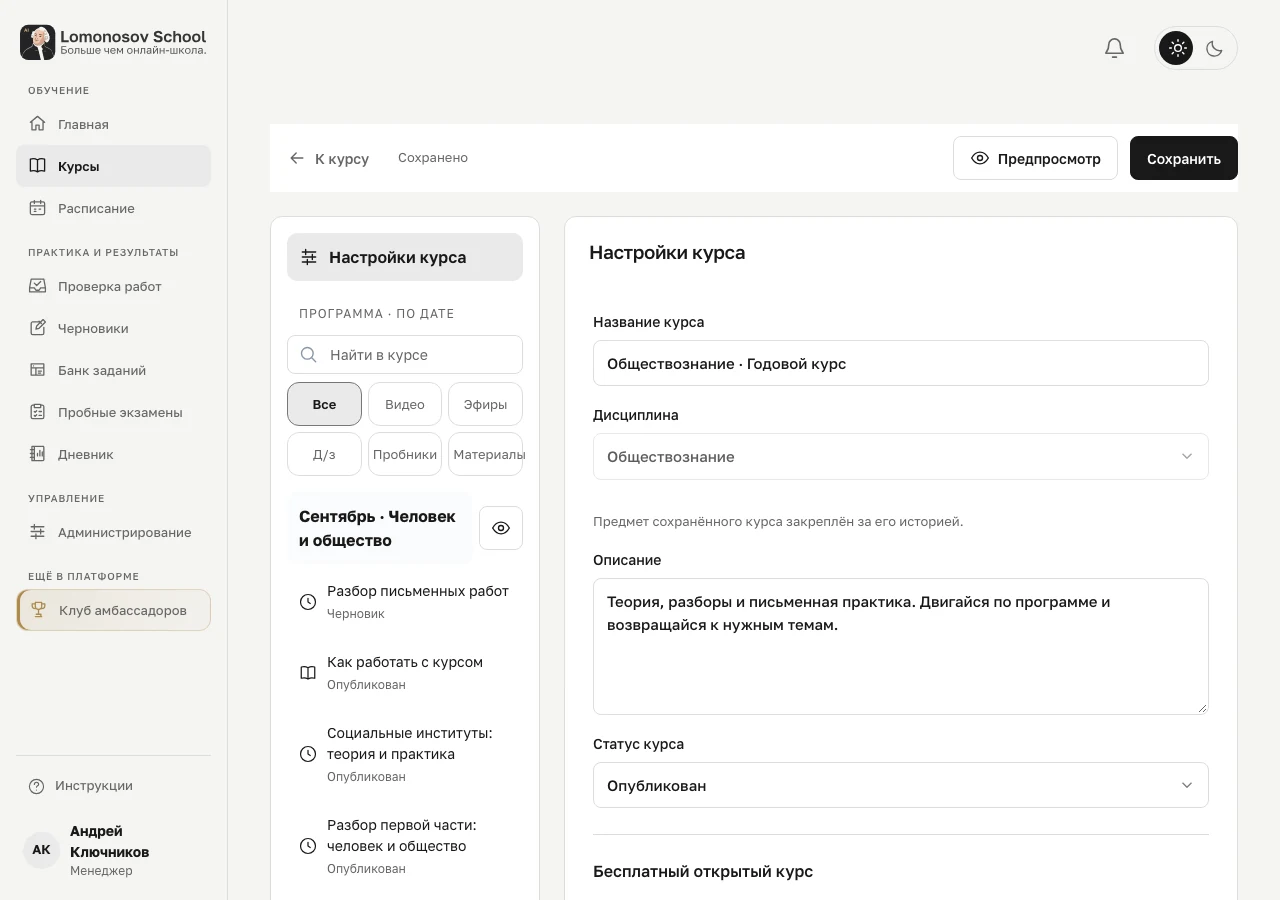
- После изменения настроек обрати внимание на индикатор в верхней панели.
- Нажми «Сохранить» и дождись состояния «Сохранено». При загрузке файла сначала дождись окончания загрузки.
- Если появилась ошибка, прочитай её и исправь указанные поля. Не закрывай страницу с несохранённым текстом.
- При сообщении о более новой версии курса не пытайся многократно перезаписать данные. Сохрани свой текст отдельно и открой актуальную версию.
- Избегай параллельного редактирования одного курса в нескольких вкладках.
Пример экрана
 Увеличить
Экраны действующего интерфейса: открытые материалы школы и учебные примеры кабинета. Имена и результаты в примерах демонстрационные. Доступные действия зависят от курса и роли.
Как понять, что всё получилось
Изменения сохранены, повторно открываются в редакторе и проверены в предпросмотре.
На примере
Ты исправил дату эфира в одной вкладке, а в другой осталась старая версия курса. Сначала обнови вторую вкладку, чтобы не затереть новую настройку.
Что важно учесть
Открытие чата в новом окне не сохраняет правки редактора. Кнопка чата доступна после сохранения урока.
На телефоне
На телефоне открой ту же страницу в Safari или Chrome. Дополнительные разделы кабинета находятся в «Ещё». Перед уходом со страницы дождись сохранения или завершения загрузки.
Вопросы и ошибки
Изменения не видны ученику
Проверь сохранение, статус курса и элемента, видимость раздела, месяц, тариф и дату открытия.
Появился конфликт версии
Не перезаписывай курс многократно. Сохрани свой текст отдельно, открой свежую версию и согласуй правки с коллегой.