Провести эфир · 3 мин
Если эфир или чат не работает
Сначала различи проблему доступа, видеопотока и режима чата.
Что понадобится
- Сохранённое занятие, дата и доступ аудитории.
- Рабочие камера, микрофон и интернет; для вещания — настроенный источник.
По шагам
- Если ученик не открывает урок, проверь публикацию, открытие, видимость раздела и тариф.
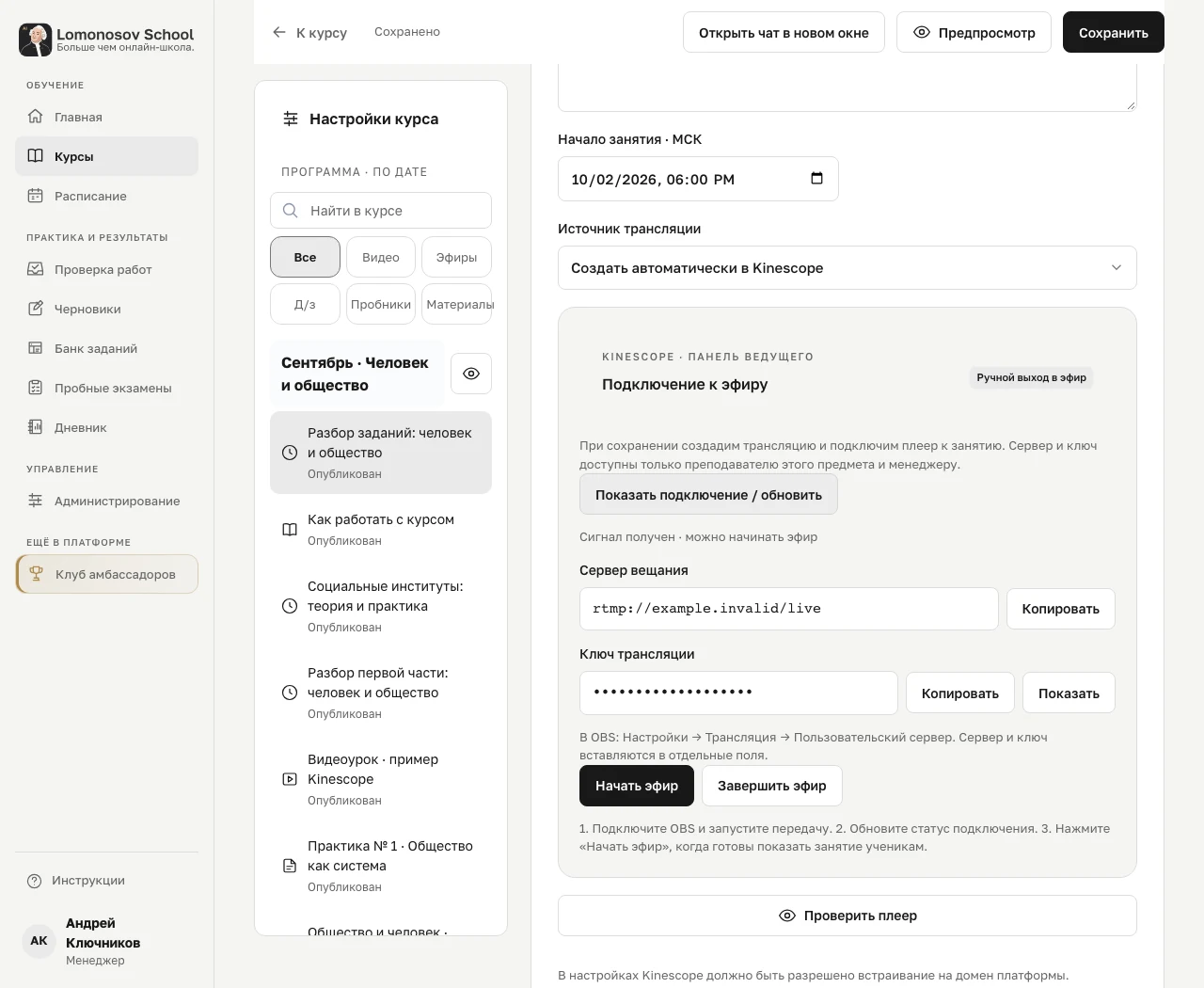
- Если страница ждёт начала, проверь статус в панели ведущего и сигнал из OBS. Сверь сервер и ключ текущего урока.
- Если видео без звука, проверь микрофон и микшер OBS, затем громкость на устройстве просмотра.
- Если ученик не видит ответ, проверь, что он открыл то же занятие и обновил старое окно чата. Сообщения ведущих видны всем. В режиме личных вопросов ученик видит только свои вопросы, а в общем чате — также вопросы других участников.
- При ошибке команды не нажимай её многократно: обнови состояние и передай поддержке ссылку на урок, время и текст ошибки.
Пример экрана
 Увеличить
Экраны действующего интерфейса: открытые материалы школы и учебные примеры кабинета. Имена и результаты в примерах демонстрационные. Доступные действия зависят от курса и роли.
Как понять, что всё получилось
Статус занятия, видео и режим чата соответствуют этапу эфира; запись публикуется отдельно после готовности.
На примере
Ученик не видит чат, а видео открывается. Сначала проверь «Чат открыт», а не пересоздавай трансляцию.
Что важно учесть
Никогда не отправляй в обращении ключ вещания, пароли или личные данные учеников. Для проверки используй согласованный тестовый аккаунт.
На телефоне
На телефоне открой ту же страницу в Safari или Chrome. Дополнительные разделы кабинета находятся в «Ещё». Перед уходом со страницы дождись сохранения или завершения загрузки.
Вопросы и ошибки
В ученическом плеере ожидание
Проверь выбранное занятие, сохранение, источник видео и фактический статус трансляции. Предпросмотр сигнала ещё не означает публичный эфир.
Ученики не могут писать
Проверь режим чата и индивидуальные ограничения. При личных вопросах участники не видят чужие сообщения; ведущий видит все.