Создать и оформить курс · 3 мин
Предпросмотр: проверить глазами ученика
Проверь понятность курса до того, как отправлять ученикам ссылку.
Что понадобится
- Право редактирования нужного предмета.
- Согласованные даты, тарифы и структура курса.
По шагам
- Сохрани подготовленные изменения и нажми «Предпросмотр».
- Посмотри обложку, баннер, кнопки, порядок разделов и названия элементов.
- Открой урок и задание: проверь текст, материалы и условия выполнения.
- Проверь узкий экран: кнопки должны быть читаемыми, длинные названия — переноситься.
- Вернись к редактированию, исправь найденное и сохрани.
Пример экрана
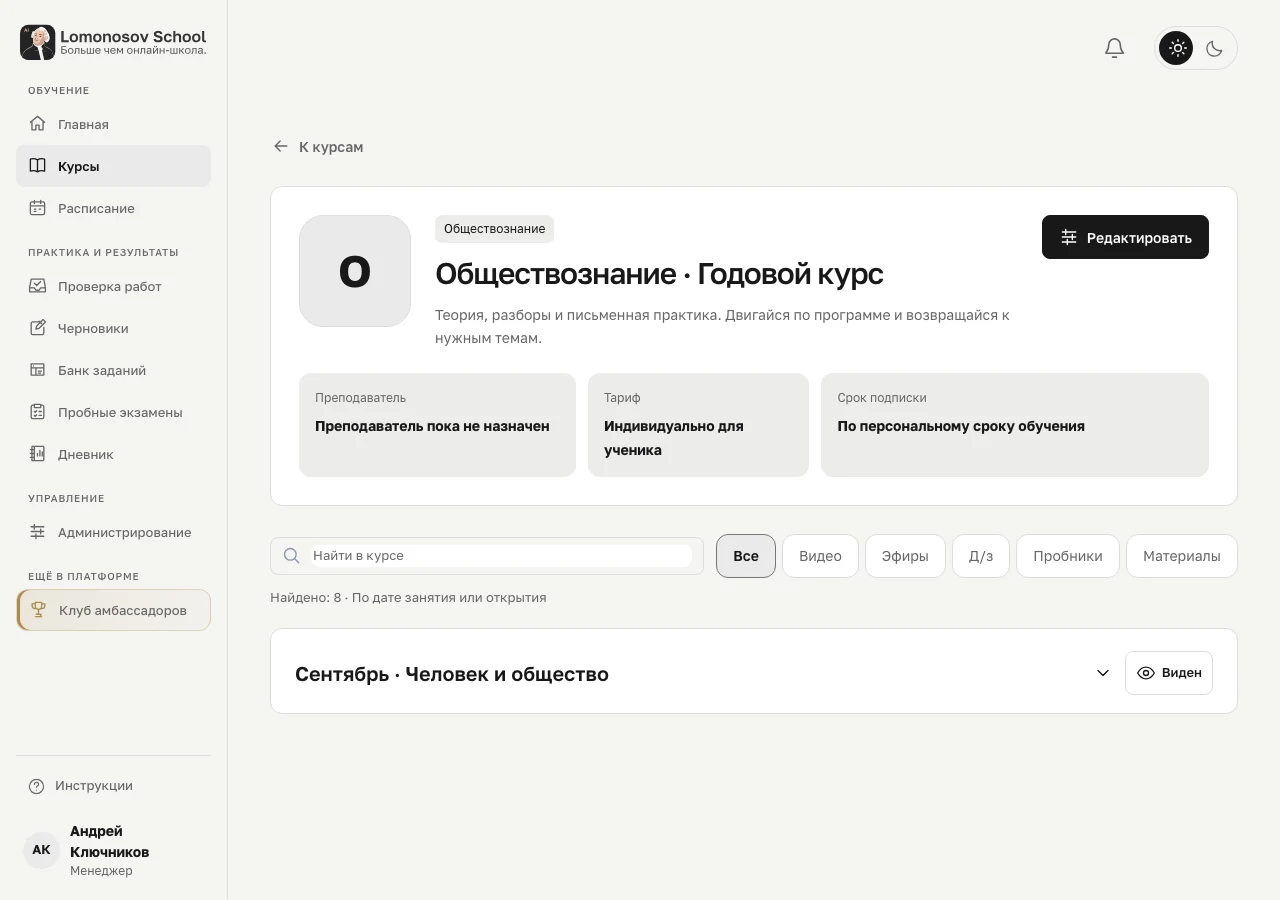 Увеличить
Экраны действующего интерфейса: открытые материалы школы и учебные примеры кабинета. Имена и результаты в примерах демонстрационные. Доступные действия зависят от курса и роли.
Как понять, что всё получилось
Изменения сохранены, повторно открываются в редакторе и проверены в предпросмотре.
На примере
В предпросмотре выяснилось, что две работы называются одинаково. Добавь тему или дату, чтобы ученику было понятно, какую сдавать.
Что важно учесть
Чат проверяется на настоящей странице занятия вне предпросмотра. Предпросмотр не отправляет учебную работу от имени ученика.
На телефоне
На телефоне открой ту же страницу в Safari или Chrome. Дополнительные разделы кабинета находятся в «Ещё». Перед уходом со страницы дождись сохранения или завершения загрузки.
Вопросы и ошибки
Изменения не видны ученику
Проверь сохранение, статус курса и элемента, видимость раздела, месяц, тариф и дату открытия.
Появился конфликт версии
Не перезаписывай курс многократно. Сохрани свой текст отдельно, открой свежую версию и согласуй правки с коллегой.