Провести эфир · 3 мин
Меню «…»: закрепление, удаление и пауза
Управление сообщениями находится в компактном меню рядом с их временем.
Что понадобится
- Сохранённое занятие, дата и доступ аудитории.
- Рабочие камера, микрофон и интернет; для вещания — настроенный источник.
По шагам
- Нажми «…» у нужного сообщения. На компьютере меню можно открыть с клавиатуры; Escape или нажатие вне меню закрывает его.
- Выбери «Закрепить», чтобы вынести сообщение над перепиской. Повторно открой меню и нажми «Открепить», чтобы убрать закрепление.
- Для общего объявления закрепляй сообщение ведущего. В личном режиме закреплённый вопрос ученика видят только ведущие и автор. В общем режиме ориентируйся на видимость сообщения для участников.
- Используй «Удалить» для неподходящего сообщения. Вместо текста останется отметка об удалении; закрепление этого сообщения также исчезнет.
- У сообщения ученика доступна «Пауза 5 мин». Пока она действует, ученик читает переписку, но не отправляет новые сообщения. Чтобы снять ограничение раньше, выбери «Разрешить писать».
Пример экрана
 Увеличить
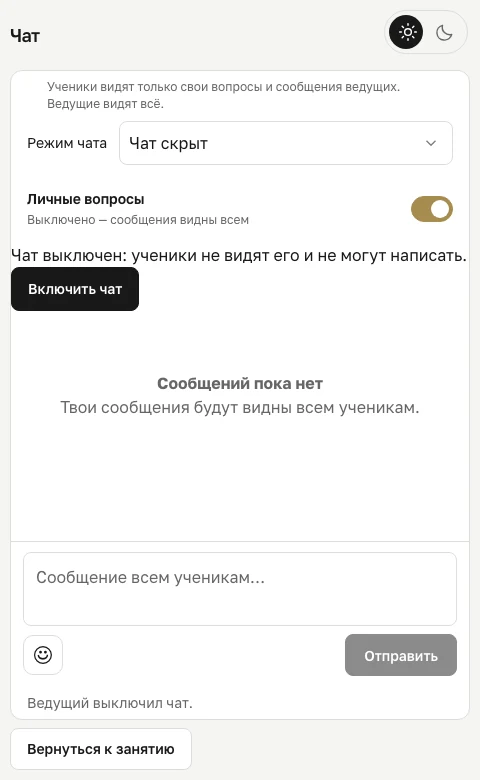
Экраны действующего интерфейса: открытые материалы школы и учебные примеры кабинета. Имена и результаты в примерах демонстрационные. Доступные действия зависят от курса и роли.
Как понять, что всё получилось
Статус занятия, видео и режим чата соответствуют этапу эфира; запись публикуется отдельно после готовности.
На примере
Ученик несколько раз повторяет один вопрос. Открой «…» у его сообщения и включи паузу. Пояснение по теме отправь от себя — его смогут прочитать все.
Что важно учесть
Закрепление не должно менять исходную приватность сообщения. Перед удалением или ограничением отправки проверь имя автора и текущий режим чата. Пауза предназначена для ученика, а не для сообщений ведущих.
На телефоне
На телефоне открой ту же страницу в Safari или Chrome. Дополнительные разделы кабинета находятся в «Ещё». Перед уходом со страницы дождись сохранения или завершения загрузки.
Вопросы и ошибки
В ученическом плеере ожидание
Проверь выбранное занятие, сохранение, источник видео и фактический статус трансляции. Предпросмотр сигнала ещё не означает публичный эфир.
Ученики не могут писать
Проверь режим чата и индивидуальные ограничения. При личных вопросах участники не видят чужие сообщения; ведущий видит все.