Провести эфир · 3 мин
Уведомления и перенос занятий
Уведомления связаны с настройками курса и датами его элементов.
Что понадобится
- Сохранённое занятие, дата и доступ аудитории.
- Рабочие камера, микрофон и интернет; для вещания — настроенный источник.
По шагам
- Убедись через администратора, что к курсу привязан правильный учебный канал и бот может публиковать сообщения.
- Проверь статус курса и элемента, время открытия и начало онлайн-занятия.
- При переносе исправь даты в самом уроке, сохрани и проверь расписание.
- Перед эфиром проверь фактическое появление напоминания в канале. В рабочей схеме предусмотрены напоминания за два часа и за 15 минут.
- Если сообщения нет, передай администратору ссылку на занятие и ожидаемое время отправки для проверки журнала.
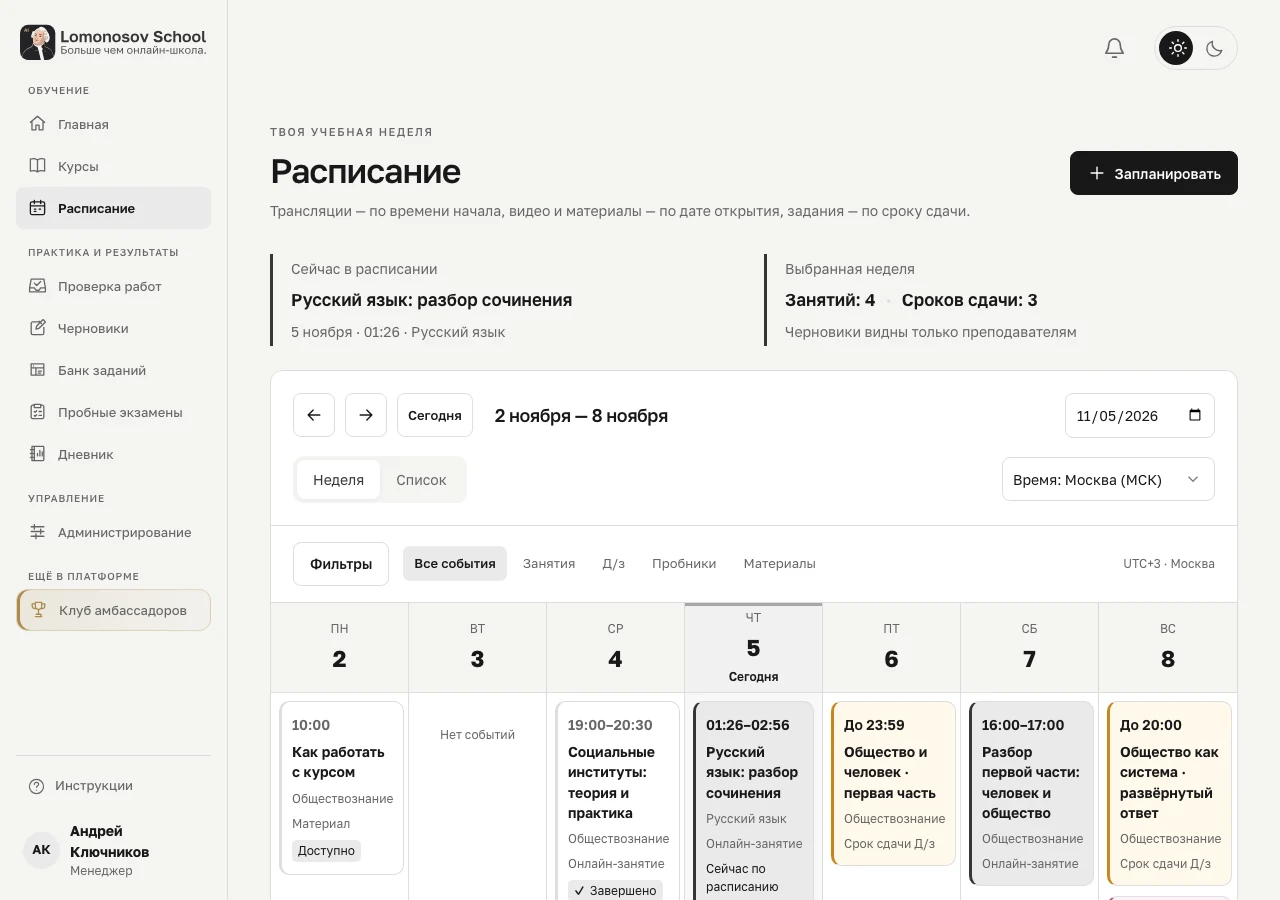
Пример экрана
 Увеличить
Экраны действующего интерфейса: открытые материалы школы и учебные примеры кабинета. Имена и результаты в примерах демонстрационные. Доступные действия зависят от курса и роли.
Как понять, что всё получилось
Статус занятия, видео и режим чата соответствуют этапу эфира; запись публикуется отдельно после готовности.
На примере
Перенёс эфир с пятницы на воскресенье: измени начало занятия, проверь дату открытия и предупреди учеников об изменении.
Что важно учесть
Кнопка канала в шапке не заменяет системную привязку. Уже сохранённое учеником событие личного календаря автоматически не переносится; доставленное сообщение не исчезает.
На телефоне
На телефоне открой ту же страницу в Safari или Chrome. Дополнительные разделы кабинета находятся в «Ещё». Перед уходом со страницы дождись сохранения или завершения загрузки.
Вопросы и ошибки
В ученическом плеере ожидание
Проверь выбранное занятие, сохранение, источник видео и фактический статус трансляции. Предпросмотр сигнала ещё не означает публичный эфир.
Ученики не могут писать
Проверь режим чата и индивидуальные ограничения. При личных вопросах участники не видят чужие сообщения; ведущий видит все.