Все инструкции и содержаниеВсе инструкции · ученикам
Начать обучениеПервый день на платформеКак войти в личный кабинетРегистрация и подтверждение почтыЗабыл пароль или не приходит кодПрофиль и привязка Telegram
Покупка и доступКак выбрать и оплатить обучениеТарифы, периоды и промокодыОплатил: как проверить заказ и получить доступКак продолжить обучениеКакие месяцы курса мне доступныУчебные каналы и уведомления в Telegram
Курсы и занятияКонспекты и файлы к урокуКак найти урок в программе курсаРасписание и часовой поясВидеоуроки, записи и материалыКак подключиться к прямому эфируЧат занятия: вопросы и ответы ведущего
Задания и результатыПробники: выполнение и результатГде домашние задания и что нужно сдатьЗадание с короткими ответамиКак прикрепить письменную работуЧерновик, отправка и повторная попыткаСроки, попытки и недоступная кнопка сдачиБаллы, проверка и разбор ошибок
Учиться каждый деньДневник: результаты и история работПрогресс и отметки об изученииКак учиться с телефонаТема оформления, выход и безопасность аккаунта
Если что-то не получаетсяНе вижу курс или нужный месяцНе работает видео, звук или чатФайл не загружается или работа не отправляетсяКак обратиться за помощью
Сервисы школыКак попробовать открытые занятияЗнакомство с платформой: пройти первые шагиКак пользоваться учебникомСамостоятельная практика в банке заданийКак запросить архив занятийКак запросить справку для налогового вычетаКак направить заявку на сверку взаиморасчётовВопрос по оплате или возвратуКлуб амбассадоров: ссылка, рекомендации и выплаты

Учиться каждый день · 3 мин

Тема оформления, выход и безопасность аккаунта

Настрой удобный вид кабинета и береги доступ к своему обучению.

Где найтиЛичный кабинетОткрыть

Что понадобится

  • Тот же учебный аккаунт на всех устройствах.
  • Для результатов — хотя бы одна выполненная работа.

По шагам

  1. Используй переключатель темы, если тебе удобнее светлое или тёмное оформление.
  2. На чужом компьютере после занятия открой профиль и выйди из аккаунта.
  3. Не сообщай другим людям пароль, коды из писем и платёжные данные.
  4. Если потерял доступ, восстанови пароль или обратись в поддержку.

Пример экрана
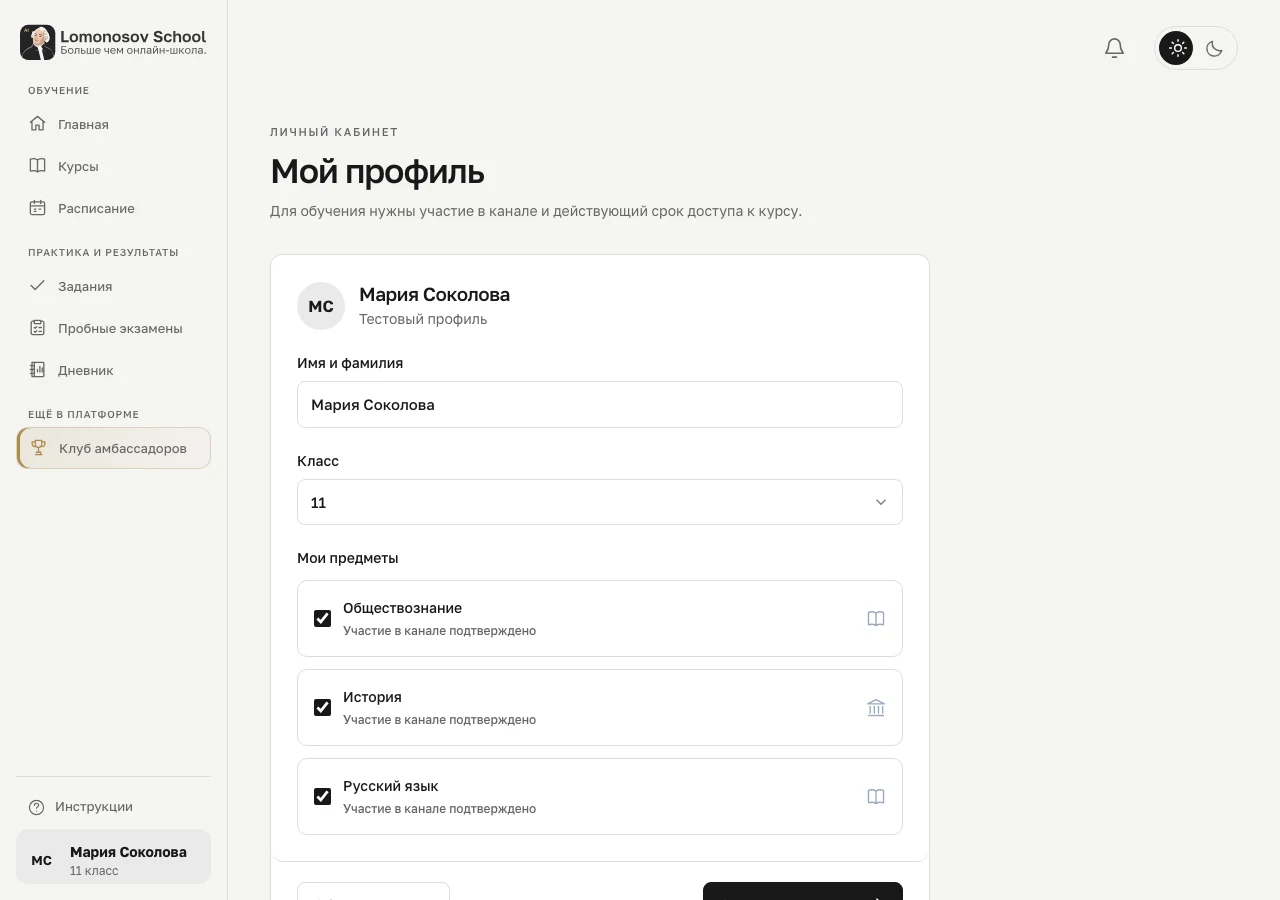
Экран платформыНоябрь 2026
Профиль. Текущий интерфейс Lomonosov School на учебном примере.Увеличить
Профиль. Текущий интерфейс Lomonosov School на учебном примере.

Экраны действующего интерфейса: открытые материалы школы и учебные примеры кабинета. Имена и результаты в примерах демонстрационные. Доступные действия зависят от курса и роли.

Как понять, что всё получилось

Нужный раздел открыт, данные относятся к выбранному предмету и периоду.

На примере

Занимался за школьным компьютером. По окончании нажми «Выйти из аккаунта», а не просто закрой вкладку.

Что важно учесть

Не используй «Удалить мой профиль» для выхода или решения ошибки доступа: удаление затрагивает профиль, работы и прогресс.

На телефоне

На телефоне открой ту же страницу в Safari или Chrome. Дополнительные разделы кабинета находятся в «Ещё». Перед уходом со страницы дождись сохранения или завершения загрузки.

Вопросы и ошибки

Статистика пустая

Проверь фильтры и наличие выполненных работ. Результаты ручной проверки появятся после отправки преподавателем.

На телефоне кнопка выглядит иначе

Используй нижнюю навигацию и «Ещё». Действия могут располагаться в другом месте, но аккаунт и учебные результаты общие.

Изображение можно прокручивать и увеличивать средствами браузера.

Задать вопрос

Выбери, где тебе удобнее написать нам.

Написать в VKНаписать в Telegram