Все инструкции и содержаниеВсе инструкции · ученикам
Начать обучениеПервый день на платформеКак войти в личный кабинетРегистрация и подтверждение почтыЗабыл пароль или не приходит кодПрофиль и привязка Telegram
Покупка и доступКак выбрать и оплатить обучениеТарифы, периоды и промокодыОплатил: как проверить заказ и получить доступКак продолжить обучениеКакие месяцы курса мне доступныУчебные каналы и уведомления в Telegram
Курсы и занятияКонспекты и файлы к урокуКак найти урок в программе курсаРасписание и часовой поясВидеоуроки, записи и материалыКак подключиться к прямому эфируЧат занятия: вопросы и ответы ведущего
Задания и результатыПробники: выполнение и результатГде домашние задания и что нужно сдатьЗадание с короткими ответамиКак прикрепить письменную работуЧерновик, отправка и повторная попыткаСроки, попытки и недоступная кнопка сдачиБаллы, проверка и разбор ошибок
Учиться каждый деньДневник: результаты и история работПрогресс и отметки об изученииКак учиться с телефонаТема оформления, выход и безопасность аккаунта
Если что-то не получаетсяНе вижу курс или нужный месяцНе работает видео, звук или чатФайл не загружается или работа не отправляетсяКак обратиться за помощью
Сервисы школыКак попробовать открытые занятияЗнакомство с платформой: пройти первые шагиКак пользоваться учебникомСамостоятельная практика в банке заданийКак запросить архив занятийКак запросить справку для налогового вычетаКак направить заявку на сверку взаиморасчётовВопрос по оплате или возвратуКлуб амбассадоров: ссылка, рекомендации и выплаты

Учиться каждый день · 3 мин

Как учиться с телефона

Все основные действия доступны в мобильном браузере.

Где найтиЛичный кабинетОткрыть

Что понадобится

  • Тот же учебный аккаунт на всех устройствах.
  • Для результатов — хотя бы одна выполненная работа.

По шагам

  1. Открой платформу в браузере и войди в свой аккаунт.
  2. Пользуйся нижним меню. Дополнительные разделы ищи в пункте «Ещё».
  3. В программе курса используй поиск и фильтры. Длинную страницу урока прокручивай вниз — там могут быть материалы и чат.
  4. Перед отправкой фото домашней работы проверь его читаемость.
  5. Для сложного письменного ответа можно перейти на компьютер, войдя в тот же аккаунт.

Пример экрана
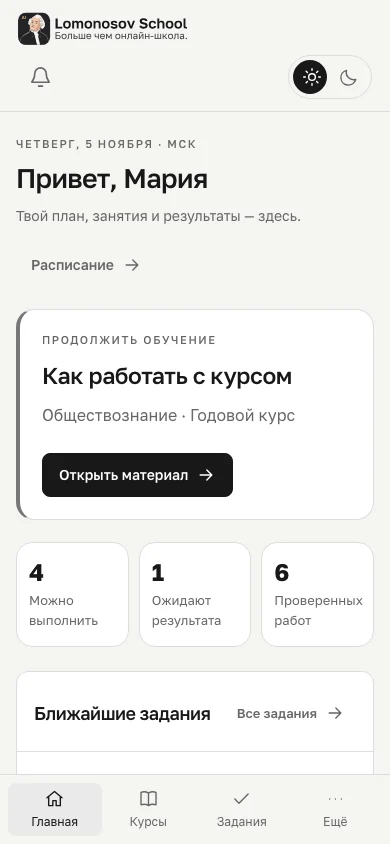
Экран платформыНоябрь 2026
Кабинет на телефоне. Текущий интерфейс Lomonosov School на учебном примере.Увеличить
Кабинет на телефоне. Текущий интерфейс Lomonosov School на учебном примере.

Экраны действующего интерфейса: открытые материалы школы и учебные примеры кабинета. Имена и результаты в примерах демонстрационные. Доступные действия зависят от курса и роли.

Как понять, что всё получилось

Нужный раздел открыт, данные относятся к выбранному предмету и периоду.

На примере

Смотришь урок с телефона, а развёрнутую работу оформляешь на ноутбуке. Курсы и отправленные попытки связаны с аккаунтом.

Что важно учесть

Если открыл платформу внутри мессенджера и файл или видео работает некорректно, попробуй открыть ту же страницу в обычном браузере.

На телефоне

На телефоне открой ту же страницу в Safari или Chrome. Дополнительные разделы кабинета находятся в «Ещё». Перед уходом со страницы дождись сохранения или завершения загрузки.

Вопросы и ошибки

Статистика пустая

Проверь фильтры и наличие выполненных работ. Результаты ручной проверки появятся после отправки преподавателем.

На телефоне кнопка выглядит иначе

Используй нижнюю навигацию и «Ещё». Действия могут располагаться в другом месте, но аккаунт и учебные результаты общие.

Изображение можно прокручивать и увеличивать средствами браузера.

Задать вопрос

Выбери, где тебе удобнее написать нам.

Написать в VKНаписать в Telegram