Начать обучение · 3 мин
Регистрация и подтверждение почты
Новый аккаунт начинается с подтверждения электронной почты.
Что понадобится
- Почта учебного аккаунта или привязанный Telegram.
- Доступ к своей почте и обычный браузер.
По шагам
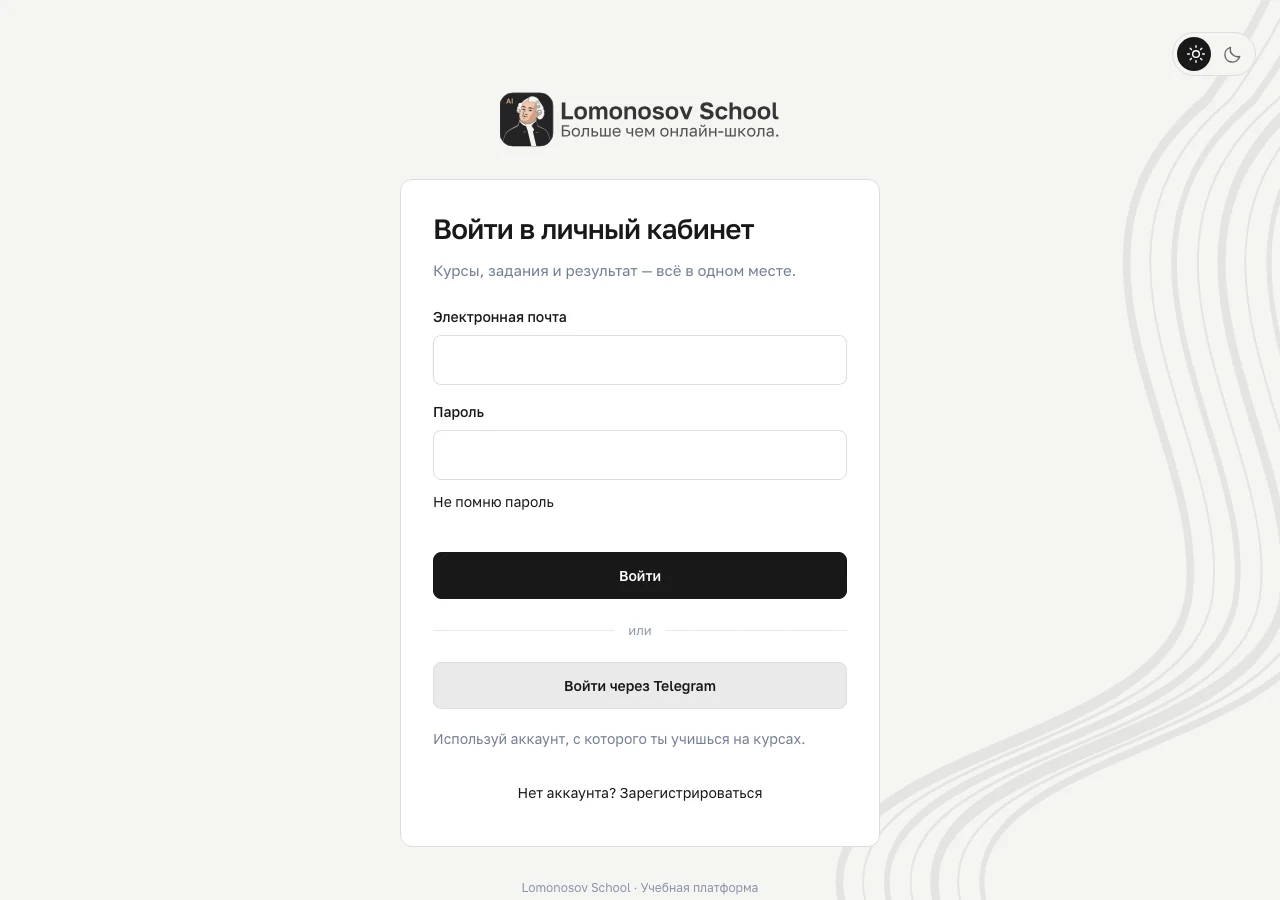
- На странице входа выбери «Зарегистрироваться». Если уже учился у нас, сначала попробуй войти или восстановить пароль.
- Введи действующую электронную почту. Если обучение уже оплачено, используй почту заказа, чтобы покупка связалась с правильным аккаунтом.
- Запроси код, открой письмо и введи шесть цифр в форме. Не отправляй код в поддержку или учебный чат. Срок действия и повторная отправка указаны в форме.
- Задай пароль и повтори его в соответствующем поле. Условия пароля и обязательные согласия проверь прямо в форме. Заверши регистрацию.
- Заполни сведения профиля и подтверди запрошенные контакты. Открой «Курсы» и проверь доступ; регистрация сама по себе не означает оплату платного курса.
Пример экрана
 Увеличить
Экраны действующего интерфейса: открытые материалы школы и учебные примеры кабинета. Имена и результаты в примерах демонстрационные. Доступные действия зависят от курса и роли.
Как понять, что всё получилось
Аккаунт открыт под твоим именем; курсы и профиль относятся к нему.
На примере
В письме пришёл код из шести цифр. Его можно вставить целиком в поле — вручную вводить каждую цифру не обязательно.
Что важно учесть
Нет письма? Проверь адрес и папку «Спам». Повторную отправку можно запросить, когда закончится отсчёт на кнопке.
На телефоне
На телефоне открой ту же страницу в Safari или Chrome. Дополнительные разделы кабинета находятся в «Ещё». Перед уходом со страницы дождись сохранения или завершения загрузки.
Вопросы и ошибки
Вошёл, но курсов нет
Проверь почту заказа, прежний аккаунт и раздел «Курсы». Не создавай ещё один профиль: сначала используй инструкцию об отсутствующем доступе.
Код не приходит
Проверь адрес, «Спам» и отсчёт повторной отправки. Используй последний полученный код. Если почта недоступна, обратись в поддержку.