Начать обучение · 3 мин
Как войти в личный кабинет
Используй один и тот же аккаунт: так курсы, работы и результаты останутся вместе.
Что понадобится
- Почта учебного аккаунта или привязанный Telegram.
- Доступ к своей почте и обычный браузер.
По шагам
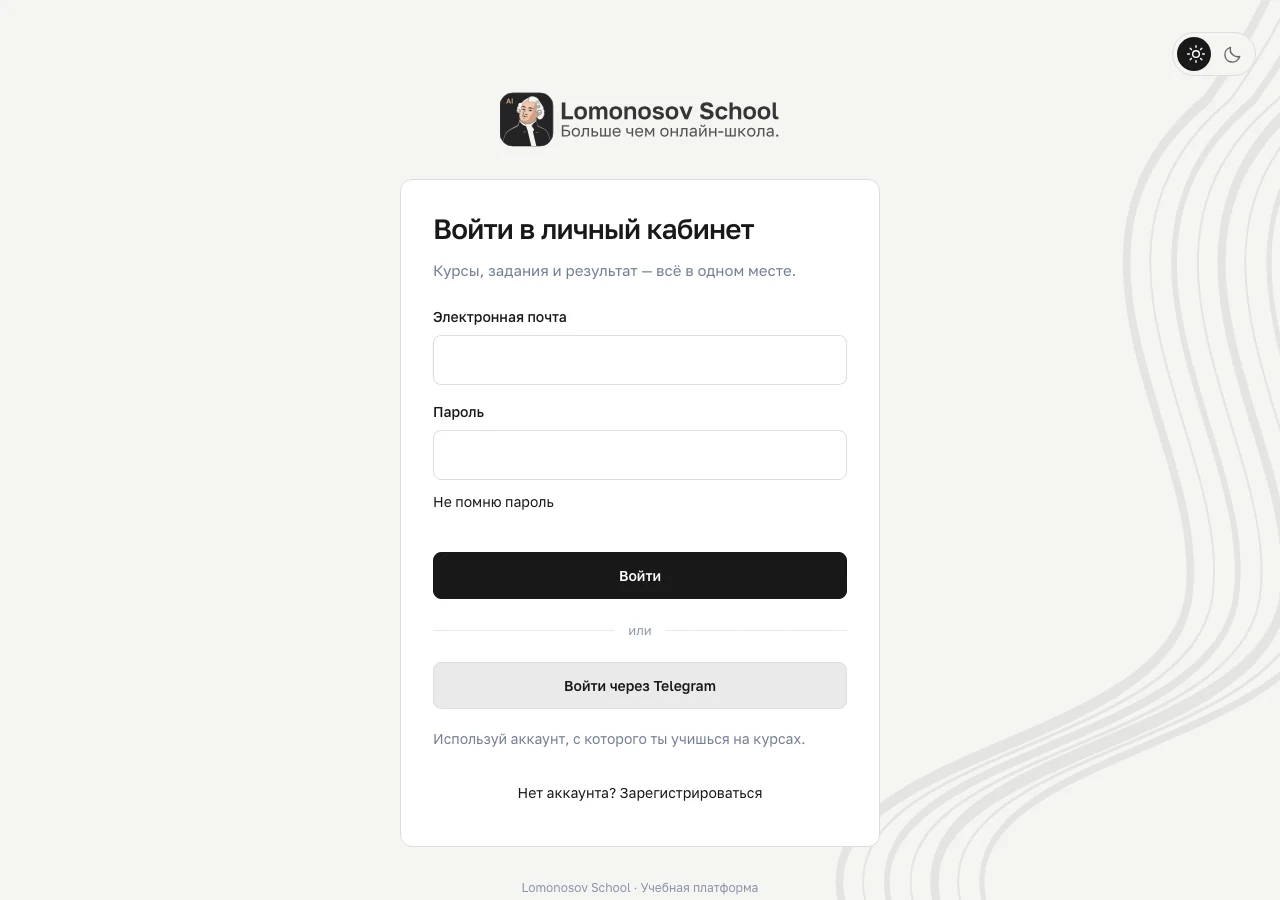
- Открой https://lk.lomonosov.school/login в обычном браузере. Это адрес личного кабинета; публичный сайт и учебник не заменяют вход.
- Для входа по почте укажи адрес учебного аккаунта и пароль. Проверь раскладку и лишние пробелы, затем нажми «Войти».
- Если используешь Telegram, выбери «Войти через Telegram», открой предложенного бота и подтверди вход в своём аккаунте. Не пересылай ссылку другому человеку.
- Вернись в исходную вкладку браузера. Дождись завершения входа. Если платформа просит заполнить профиль, заверши этот шаг.
- Проверь имя в кабинете и раздел «Курсы». Если вошёл не в тот аккаунт, выйди через профиль и используй прежние контакты вместо повторной регистрации.
Пример экрана
 Увеличить
Экраны действующего интерфейса: открытые материалы школы и учебные примеры кабинета. Имена и результаты в примерах демонстрационные. Доступные действия зависят от курса и роли.
Как понять, что всё получилось
Аккаунт открыт под твоим именем; курсы и профиль относятся к нему.
На примере
Учишься с телефона, а домашнюю работу хочешь сделать с ноутбука. На ноутбуке входишь в тот же аккаунт — создавать новый не нужно.
Что важно учесть
Не передавай пароль и код из письма другим людям. Команде поддержки не нужен твой пароль.
На телефоне
На телефоне открой ту же страницу в Safari или Chrome. Дополнительные разделы кабинета находятся в «Ещё». Перед уходом со страницы дождись сохранения или завершения загрузки.
Вопросы и ошибки
Вошёл, но курсов нет
Проверь почту заказа, прежний аккаунт и раздел «Курсы». Не создавай ещё один профиль: сначала используй инструкцию об отсутствующем доступе.
Код не приходит
Проверь адрес, «Спам» и отсчёт повторной отправки. Используй последний полученный код. Если почта недоступна, обратись в поддержку.