Все инструкции и содержаниеВсе инструкции · ученикам
Начать обучениеПервый день на платформеКак войти в личный кабинетРегистрация и подтверждение почтыЗабыл пароль или не приходит кодПрофиль и привязка Telegram
Покупка и доступКак выбрать и оплатить обучениеТарифы, периоды и промокодыОплатил: как проверить заказ и получить доступКак продолжить обучениеКакие месяцы курса мне доступныУчебные каналы и уведомления в Telegram
Курсы и занятияКонспекты и файлы к урокуКак найти урок в программе курсаРасписание и часовой поясВидеоуроки, записи и материалыКак подключиться к прямому эфируЧат занятия: вопросы и ответы ведущего
Задания и результатыПробники: выполнение и результатГде домашние задания и что нужно сдатьЗадание с короткими ответамиКак прикрепить письменную работуЧерновик, отправка и повторная попыткаСроки, попытки и недоступная кнопка сдачиБаллы, проверка и разбор ошибок
Учиться каждый деньДневник: результаты и история работПрогресс и отметки об изученииКак учиться с телефонаТема оформления, выход и безопасность аккаунта
Если что-то не получаетсяНе вижу курс или нужный месяцНе работает видео, звук или чатФайл не загружается или работа не отправляетсяКак обратиться за помощью
Сервисы школыКак попробовать открытые занятияЗнакомство с платформой: пройти первые шагиКак пользоваться учебникомСамостоятельная практика в банке заданийКак запросить архив занятийКак запросить справку для налогового вычетаКак направить заявку на сверку взаиморасчётовВопрос по оплате или возвратуКлуб амбассадоров: ссылка, рекомендации и выплаты

Покупка и доступ · 3 мин

Как выбрать и оплатить обучение

В магазине можно собрать обучение по одному или нескольким предметам.

Где найтиСайт и магазинОткрыть

Что понадобится

  • Название предмета и нужный период обучения.
  • Почта ученика; для уже оплаченного заказа — его номер и подтверждение оплаты.

По шагам

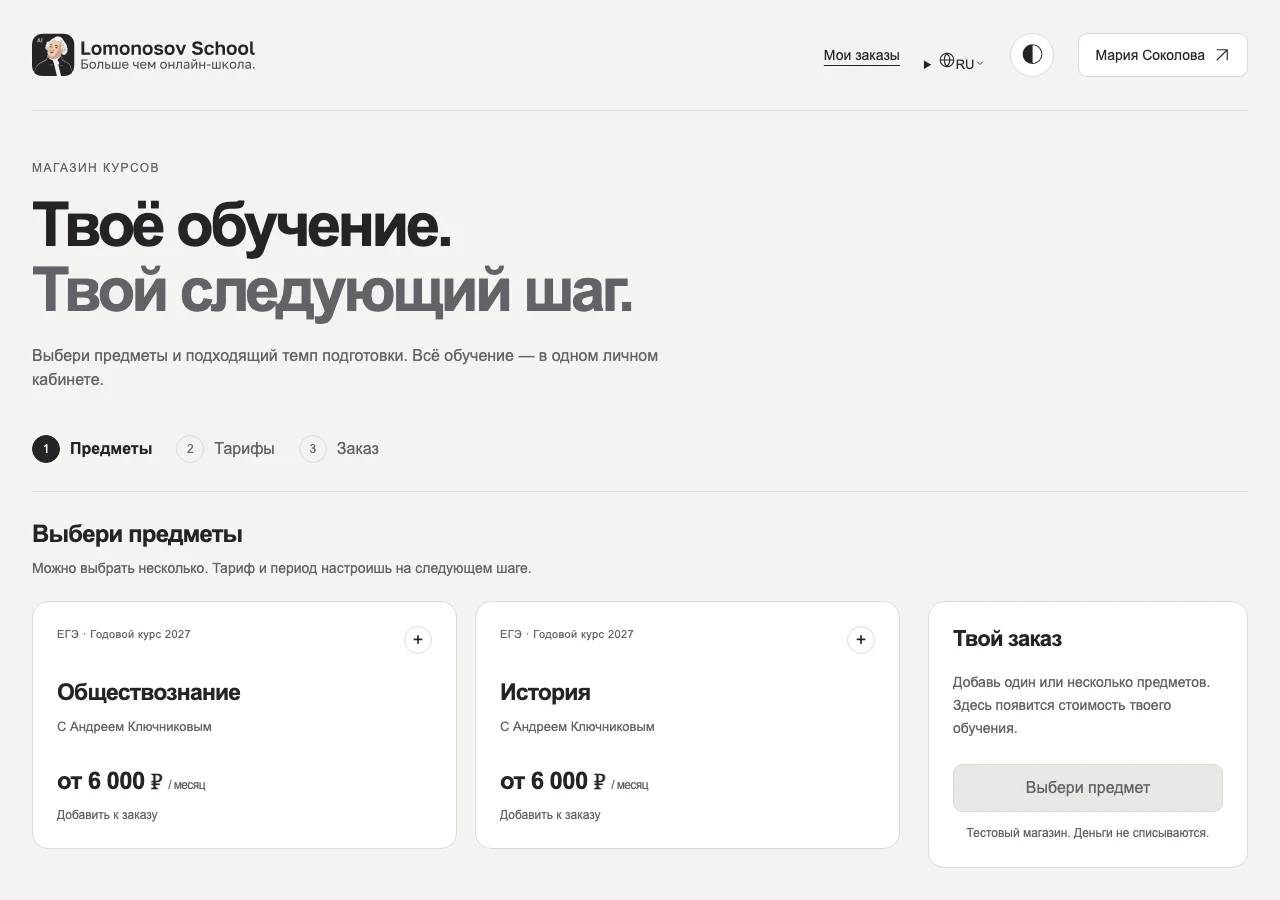
  1. Открой магазин на lomonosov.school/shop. Выбери один или несколько предметов.
  2. Перейди к тарифам. Для каждого предмета выбери тариф и доступный период оплаты.
  3. Проверь состав заказа, даты обучения, почту и итоговую сумму. Если есть промокод, примени его до оформления.
  4. Создай заказ. На его странице нажми «Перейти к оплате», когда будешь готов.
  5. Заверши оплату на платёжной странице и вернись к заказу, чтобы проверить статус.

Пример экрана
Экран платформыНоябрь 2026
Выбор предметов. Текущий интерфейс Lomonosov School на учебном примере.Увеличить
Выбор предметов. Текущий интерфейс Lomonosov School на учебном примере.

Экраны действующего интерфейса: открытые материалы школы и учебные примеры кабинета. Имена и результаты в примерах демонстрационные. Доступные действия зависят от курса и роли.

Как понять, что всё получилось

В заказе указаны правильные предмет, тариф, период и статус; курс доступен соответствующему аккаунту.

На примере

Ты выбираешь обществознание и историю. Для каждого предмета настраиваешь тариф, а затем оплачиваешь корзину одним общим платежом.

Что важно учесть

Обычную покупку можно оформить без предварительного входа. После оплаты используй аккаунт с почтой, указанной в заказе.

На телефоне

На телефоне открой ту же страницу в Safari или Chrome. Дополнительные разделы кабинета находятся в «Ещё». Перед уходом со страницы дождись сохранения или завершения загрузки.

Вопросы и ошибки

Деньги списались, а подтверждения нет

Сначала обнови статус заказа и сохрани подтверждение банка. Не оплачивай повторно вслепую. Передай поддержке номер заказа, сумму и время оплаты.

Родитель оплатил со своей почтой

Объясни поддержке, кто платил и в каком аккаунте учится ребёнок. Не создавай новый ученический аккаунт только для совпадения с почтой плательщика.

Изображение можно прокручивать и увеличивать средствами браузера.

Задать вопрос

Выбери, где тебе удобнее написать нам.

Написать в VKНаписать в Telegram