Покупка и доступ · 3 мин
Оплатил: как проверить заказ и получить доступ
Страница заказа остаётся местом, где можно проверить результат оплаты.
Что понадобится
- Название предмета и нужный период обучения.
- Почта ученика; для уже оплаченного заказа — его номер и подтверждение оплаты.
По шагам
- После создания заказа проверь предметы, тарифы и даты ещё раз.
- Нажми «Перейти к оплате». Платёжная страница открывается отдельно; сохрани вкладку заказа.
- После оплаты вернись в заказ и нажми «Проверить статус», если статус ещё не обновился.
- После подтверждения оплаты войди или зарегистрируйся с почтой из заказа. Следуй подсказкам для получения доступа.
- Открой «Курсы». Если оплата подтверждена, но курс не появился, напиши в поддержку с номером заказа.
Пример экрана
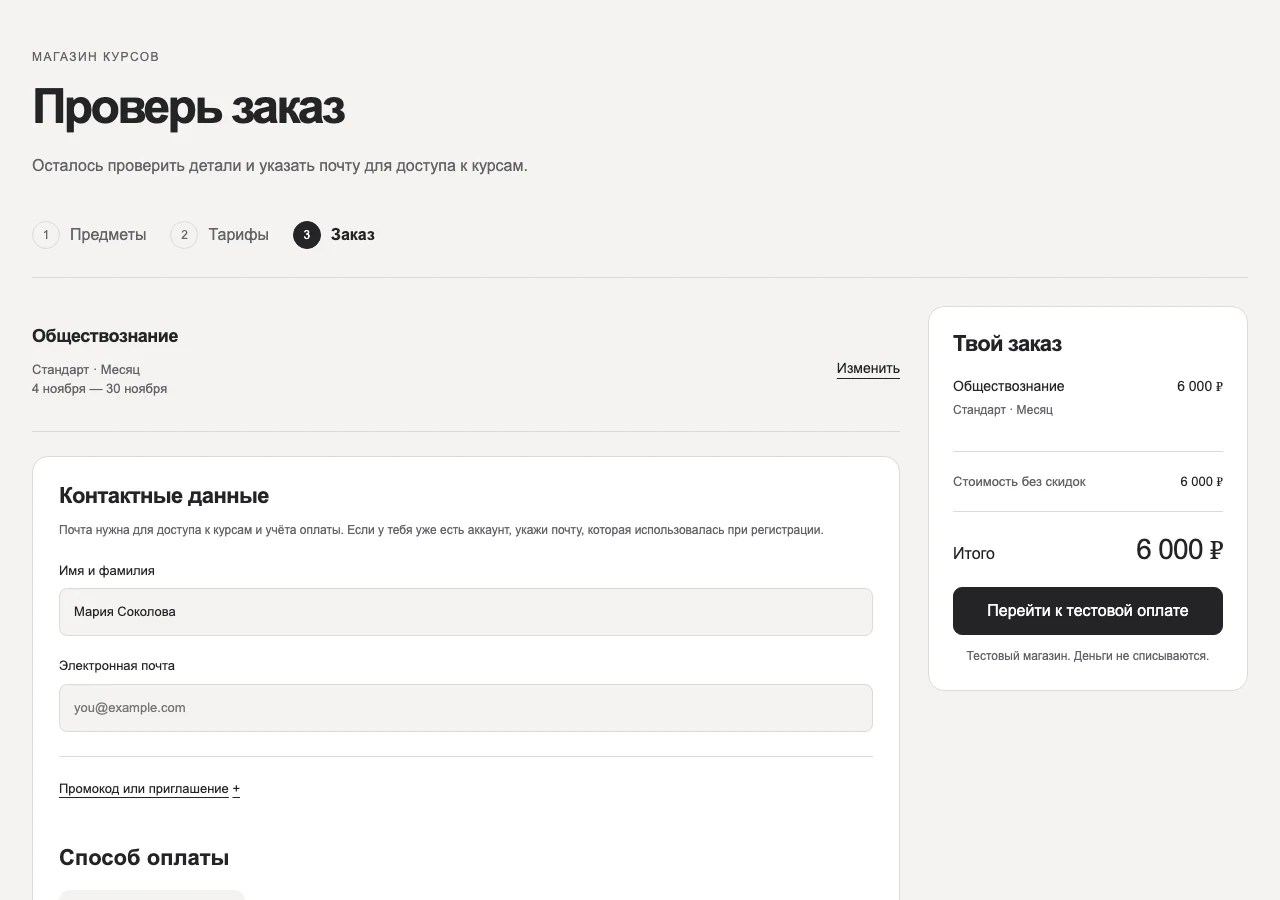 Увеличить
Экраны действующего интерфейса: открытые материалы школы и учебные примеры кабинета. Имена и результаты в примерах демонстрационные. Доступные действия зависят от курса и роли.
Как понять, что всё получилось
В заказе указаны правильные предмет, тариф, период и статус; курс доступен соответствующему аккаунту.
На примере
В банке видно списание, а заказ ещё ожидает оплаты. Сначала проверь его статус и немного подожди. Не оплачивай тот же заказ повторно, пока не выяснен результат.
Что важно учесть
Ошибка создания платежа и неуспешная оплата — разные ситуации. В обращении приложи точный текст ошибки и номер заказа, но не данные банковской карты.
На телефоне
На телефоне открой ту же страницу в Safari или Chrome. Дополнительные разделы кабинета находятся в «Ещё». Перед уходом со страницы дождись сохранения или завершения загрузки.
Вопросы и ошибки
Деньги списались, а подтверждения нет
Сначала обнови статус заказа и сохрани подтверждение банка. Не оплачивай повторно вслепую. Передай поддержке номер заказа, сумму и время оплаты.
Родитель оплатил со своей почтой
Объясни поддержке, кто платил и в каком аккаунте учится ребёнок. Не создавай новый ученический аккаунт только для совпадения с почтой плательщика.