Все инструкции и содержаниеВсе инструкции · ученикам
Начать обучениеПервый день на платформеКак войти в личный кабинетРегистрация и подтверждение почтыЗабыл пароль или не приходит кодПрофиль и привязка Telegram
Покупка и доступКак выбрать и оплатить обучениеТарифы, периоды и промокодыОплатил: как проверить заказ и получить доступКак продолжить обучениеКакие месяцы курса мне доступныУчебные каналы и уведомления в Telegram
Курсы и занятияКонспекты и файлы к урокуКак найти урок в программе курсаРасписание и часовой поясВидеоуроки, записи и материалыКак подключиться к прямому эфируЧат занятия: вопросы и ответы ведущего
Задания и результатыПробники: выполнение и результатГде домашние задания и что нужно сдатьЗадание с короткими ответамиКак прикрепить письменную работуЧерновик, отправка и повторная попыткаСроки, попытки и недоступная кнопка сдачиБаллы, проверка и разбор ошибок
Учиться каждый деньДневник: результаты и история работПрогресс и отметки об изученииКак учиться с телефонаТема оформления, выход и безопасность аккаунта
Если что-то не получаетсяНе вижу курс или нужный месяцНе работает видео, звук или чатФайл не загружается или работа не отправляетсяКак обратиться за помощью
Сервисы школыКак попробовать открытые занятияЗнакомство с платформой: пройти первые шагиКак пользоваться учебникомСамостоятельная практика в банке заданийКак запросить архив занятийКак запросить справку для налогового вычетаКак направить заявку на сверку взаиморасчётовВопрос по оплате или возвратуКлуб амбассадоров: ссылка, рекомендации и выплаты

Задания и результаты · 3 мин

Задание с короткими ответами

Введи ответы в поля, проверь их и отправь работу на автоматическую проверку.

Где найтиКабинет · ЗаданияОткрыть

Что понадобится

  • Открытое задание и действующий срок сдачи.
  • Готовое решение; для письменной работы — читаемые файлы.

По шагам

  1. Открой задание и внимательно прочитай общую инструкцию.
  2. Заполни ответы к вопросам. Соблюдай требуемый формат: например, последовательность цифр или слово.
  3. Если нужна пауза, сохрани ответы доступной кнопкой перед выходом.
  4. Перед отправкой проверь все вопросы. Если есть пустые ответы, платформа предупредит об этом.
  5. Подтверди отправку. Открой результат и разбери ошибки.

Пример экрана
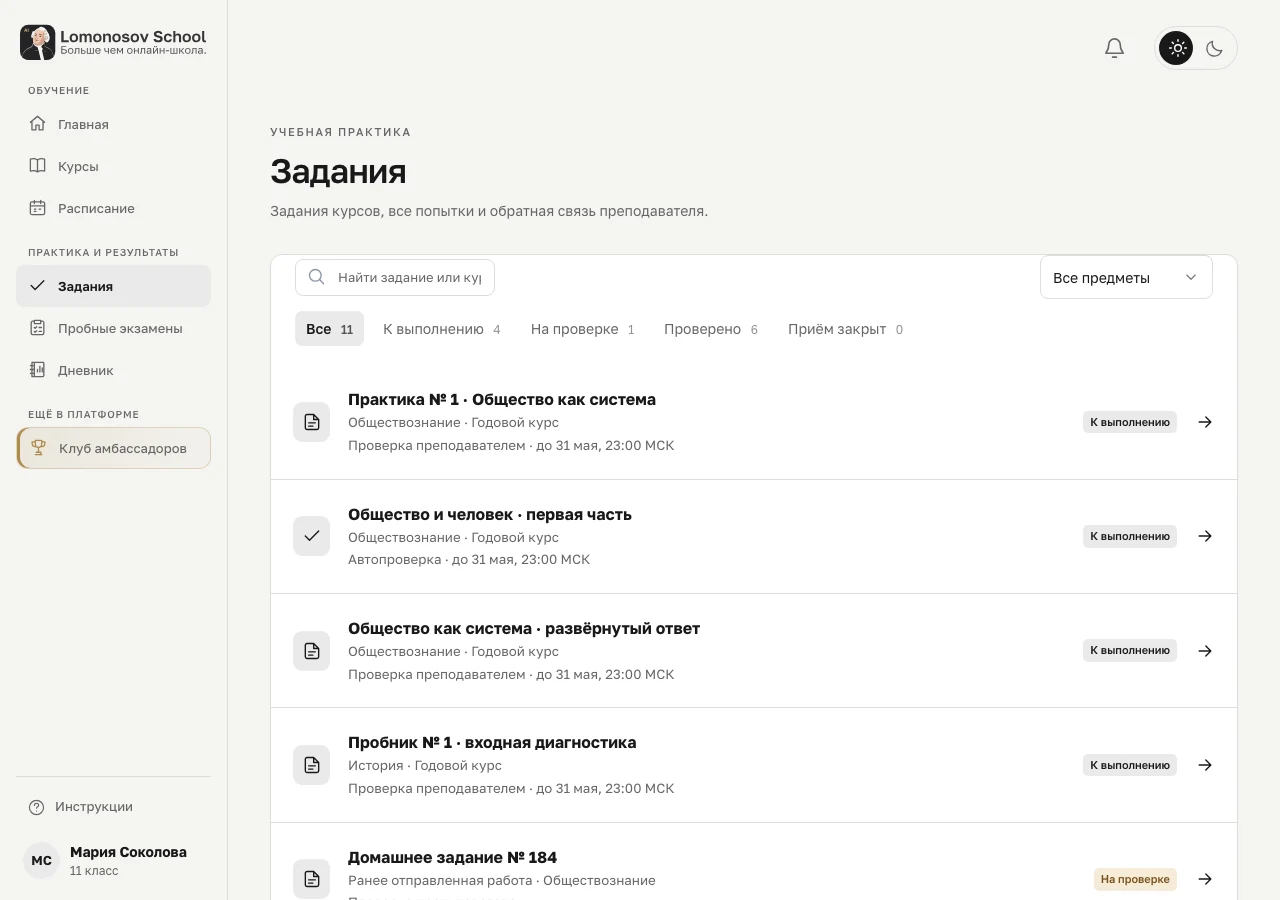
Экран платформыНоябрь 2026
Задания. Текущий интерфейс Lomonosov School на учебном примере.Увеличить
Задания. Текущий интерфейс Lomonosov School на учебном примере.

Экраны действующего интерфейса: открытые материалы школы и учебные примеры кабинета. Имена и результаты в примерах демонстрационные. Доступные действия зависят от курса и роли.

Как понять, что всё получилось

Видна принятая попытка или сохранённый черновик с понятным статусом; результат открывается после проверки.

На примере

Если в условии просят последовательность цифр без пробелов, ответ «135» вводи именно так. Не добавляй объяснение в поле короткого ответа.

Что важно учесть

Не нажимай отправку несколько раз. При проблеме с соединением сначала проверь историю попыток, чтобы понять, была ли работа принята.

На телефоне

На телефоне открой ту же страницу в Safari или Chrome. Дополнительные разделы кабинета находятся в «Ещё». Перед уходом со страницы дождись сохранения или завершения загрузки.

Вопросы и ошибки

Не уверен, отправилась ли работа

Открой список попыток и проверь статус до повторной отправки. При сбое сохрани решение у себя и сообщи время ошибки и название задания.

Кнопка сдачи недоступна

Проверь срок, число попыток, окончание загрузки и наличие предыдущей попытки на проверке. Обратись к команде курса с точным пояснением из интерфейса.

Изображение можно прокручивать и увеличивать средствами браузера.

Задать вопрос

Выбери, где тебе удобнее написать нам.

Написать в VKНаписать в Telegram