Задания и результаты · 3 мин
Пробники: выполнение и результат
Пробник помогает пройти экзаменационный сценарий: прочитать регламент, выполнить части, загрузить решение и разобрать результат.
Что понадобится
- Открытое задание и действующий срок сдачи.
- Готовое решение; для письменной работы — читаемые файлы.
По шагам
- Открой «Пробные экзамены» в меню кабинета или пробник в программе курса. Выбери доступный экзамен по своему предмету.
- До запуска прочитай регламент на стартовом экране: длительность, части, материалы, порядок загрузки, доступные попытки и сроки. Подготовь бумагу, ручку и устройство для фото.
- Нажимай начало только когда готов работать. Если запущен таймер, закрытие вкладки не следует считать паузой. Не начинай пробник просто для знакомства с кнопками.
- Заполни ответы первой части по формату вопросов. Для письменной части реши задания и подготовь полные читаемые страницы в правильном порядке.
- Загрузи письменную часть способом, который предложен на экране экзамена. Если есть QR-код для загрузки с телефона, открой его своим устройством; не передавай ссылку посторонним.
- Перед завершением проверь ответы и вложения. Подтверди сдачу и дождись статуса принятой работы. Не закрывай страницу во время загрузки.
- После проверки открой результат, первичные баллы, комментарии и файлы разбора. Условия пересдачи и сроки проверки смотри в своём экзамене.
Пример экрана
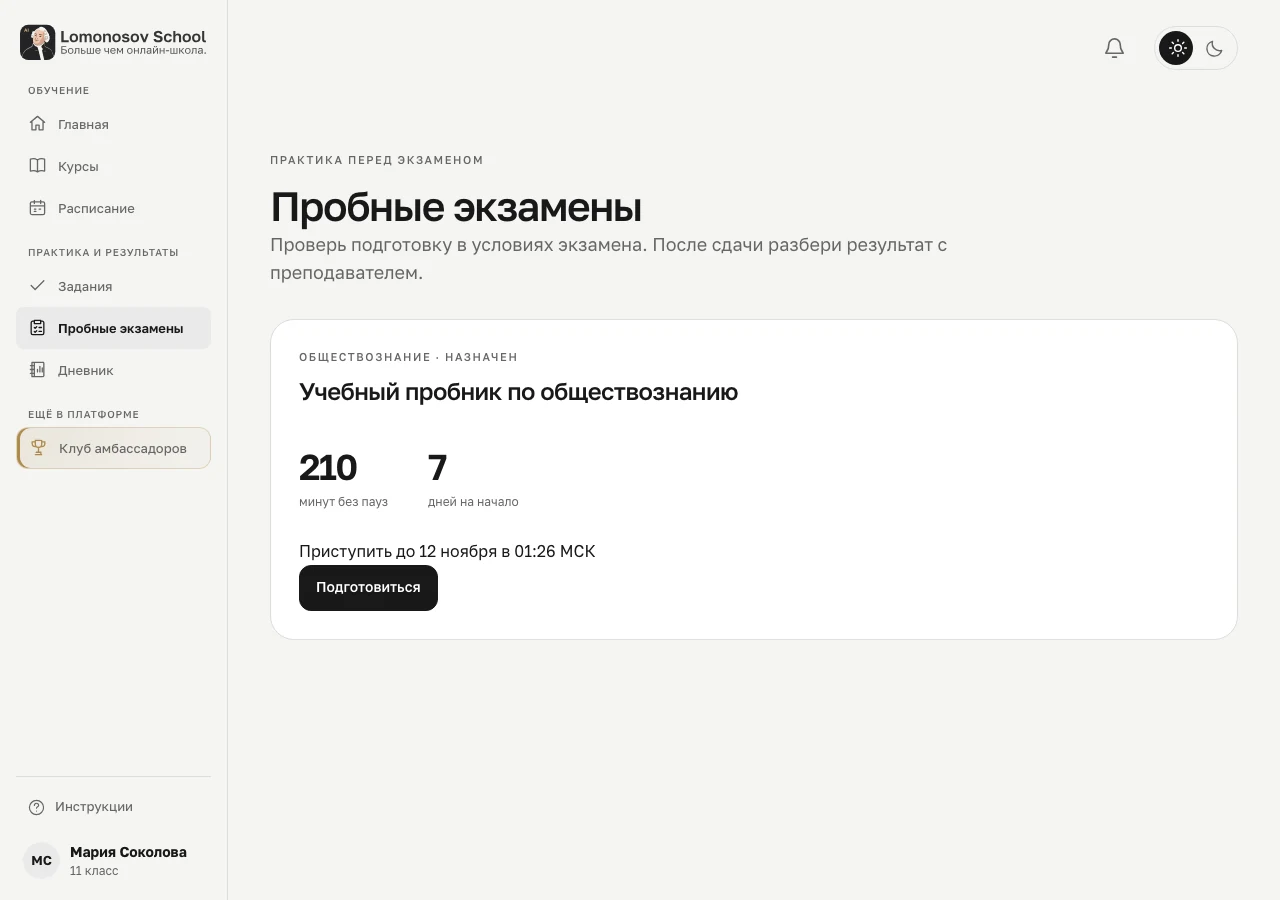 Увеличить
Экраны действующего интерфейса: открытые материалы школы и учебные примеры кабинета. Имена и результаты в примерах демонстрационные. Доступные действия зависят от курса и роли.
Как понять, что всё получилось
Видна принятая попытка или сохранённый черновик с понятным статусом; результат открывается после проверки.
На примере
У пробника есть короткие и развёрнутые ответы. Следуй инструкции конкретной работы: если части оформлены отдельными заданиями, каждую нужно сдать отдельно.
Что важно учесть
Экзаменационный модуль и обычное домашнее задание с типом «Пробный экзамен» — разные сценарии. Если в работе нет экзаменационного стартового экрана и таймера, следуй условиям самой работы.
На телефоне
На телефоне открой ту же страницу в Safari или Chrome. Дополнительные разделы кабинета находятся в «Ещё». Перед уходом со страницы дождись сохранения или завершения загрузки.
Вопросы и ошибки
Не уверен, отправилась ли работа
Открой список попыток и проверь статус до повторной отправки. При сбое сохрани решение у себя и сообщи время ошибки и название задания.
Кнопка сдачи недоступна
Проверь срок, число попыток, окончание загрузки и наличие предыдущей попытки на проверке. Обратись к команде курса с точным пояснением из интерфейса.