Сервисы школы · 3 мин
Как запросить архив занятий
Если нужен архив прошлых занятий, отправь заявку с данными обучения и подтверждением оплаты.
Что понадобится
- Предмет и период обучения.
- ФИО, действующая почта и подтверждение оплаты.
По шагам
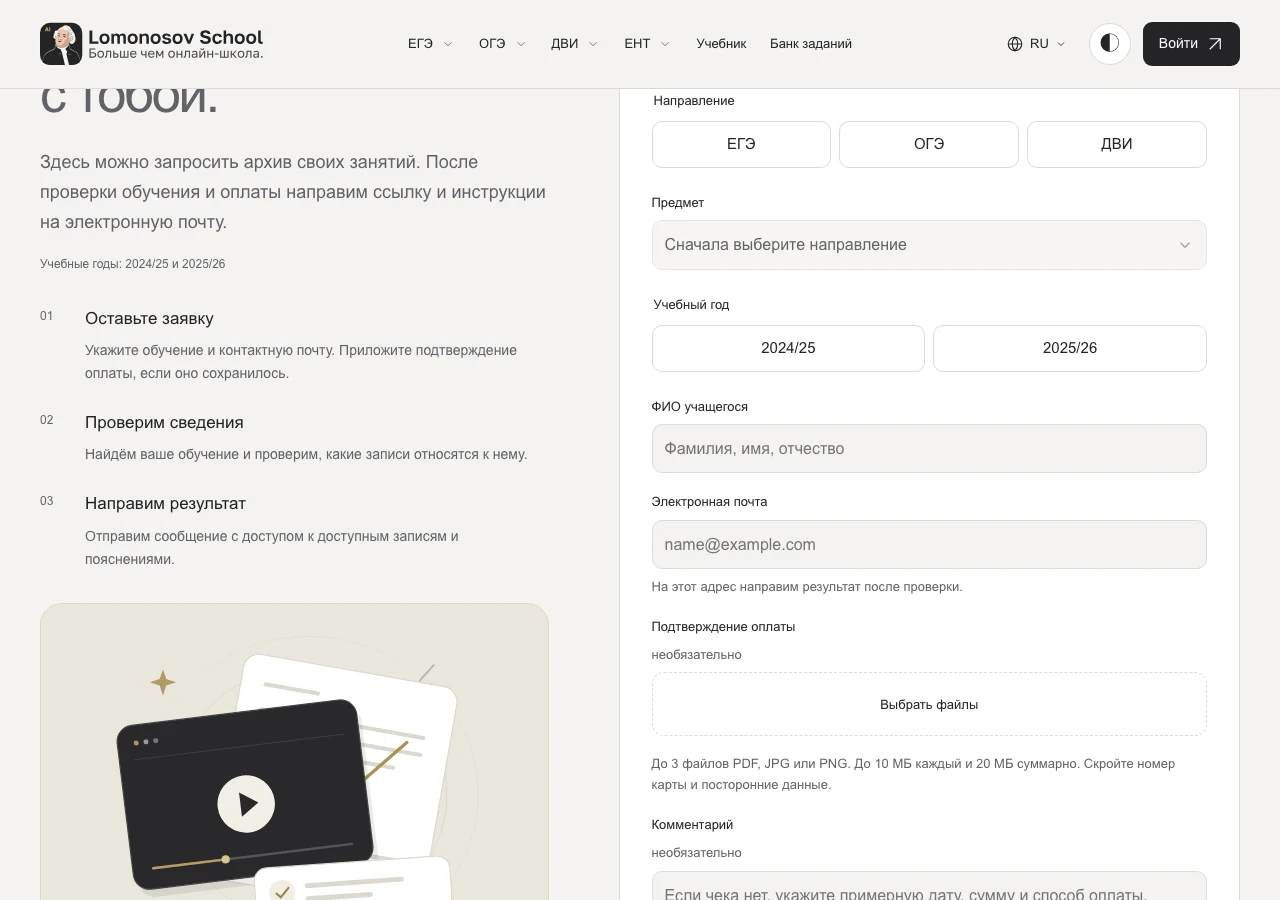
- Открой страницу «Архив занятий» на сайте. Проверь доступные направления и периоды.
- Выбери направление, затем предмет. Укажи учебный год из предложенных вариантов.
- Заполни ФИО и почту, на которую нужно направить ответ. Проверь адрес по символам.
- Прикрепи читаемое подтверждение оплаты по ограничениям формы. В нём должны быть видны данные, позволяющие найти оплату; лишние сведения закрой.
- Прочитай согласие на обработку данных, отметь его и отправь заявку. Дождись сообщения об успешной отправке.
- После проверки школа направит ответ или запрос уточнений. Проверь входящие и «Спам». Если ссылка из ответа недоступна, обратись в поддержку с деталями заявки.
Пример экрана
 Увеличить
Экраны действующего интерфейса: открытые материалы школы и учебные примеры кабинета. Имена и результаты в примерах демонстрационные. Доступные действия зависят от курса и роли.
Как понять, что всё получилось
Форма подтвердила получение заявки; ответ придёт на указанную почту.
На примере
Ты учился на обществознании в 2025/26 году. Выбираешь это направление и период, прикладываешь чек и указываешь почту, которой пользуешься сейчас.
Что важно учесть
Отправка заявки не открывает архив автоматически. Сначала команда проверяет сведения и возможность предоставления материалов.
На телефоне
На телефоне удобнее открыть страницу в обычном браузере. Если документ скачался, проверь приложение «Файлы» или папку загрузок. Перед отправкой проверь все заполненные поля.
Вопросы и ошибки
Нет нужного периода
Не выбирай неверный год ради отправки. Напиши в поддержку и укажи фактический период.
Ссылка из письма не открывается
Скопируй точный текст ошибки и уточни, каким аккаунтом открыл ссылку. Не размещай персональную ссылку в общем чате.