Если что-то не получается · 3 мин
Не работает видео, звук или чат
Проверь несколько простых вещей, прежде чем менять настройки устройства.
Что понадобится
- Точное название курса, урока или задания.
- Текст ошибки, время и устройство; для оплаты — номер заказа.
По шагам
- Проверь время занятия и сообщения учебного канала: эфир мог ещё не начаться.
- Убедись, что интернет работает. Проверь громкость устройства и плеера, отключён ли беззвучный режим.
- Обнови страницу один раз. Если есть несохранённая работа, сначала сохрани её.
- Попробуй обычный браузер вместо встроенного браузера мессенджера. Если используешь блокировщики, проверь, не блокируют ли они плеер.
- Если проблема только с чатом, проверь его режим. При ошибке сделай скриншот и напиши в поддержку.
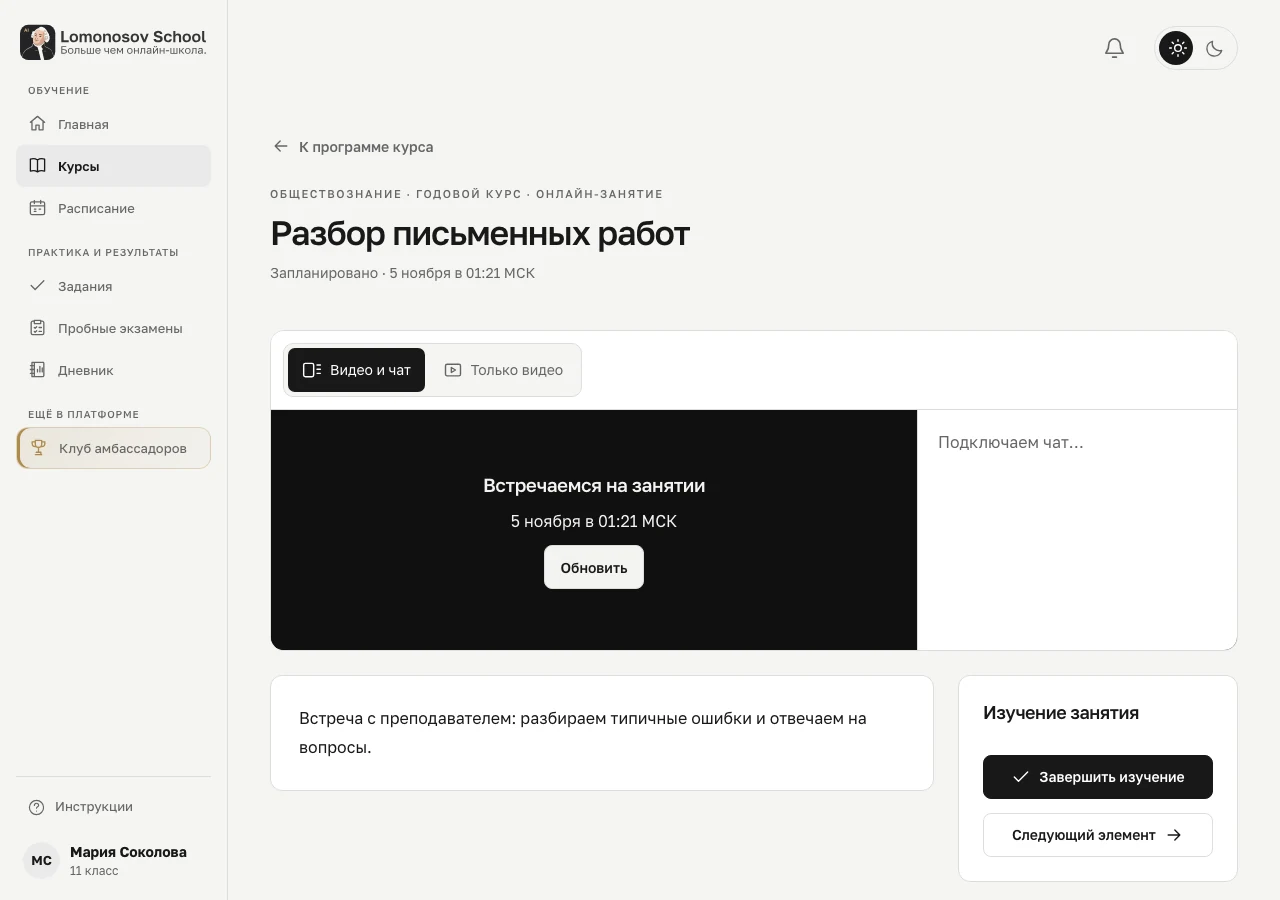
Пример экрана
 Увеличить
Экраны действующего интерфейса: открытые материалы школы и учебные примеры кабинета. Имена и результаты в примерах демонстрационные. Доступные действия зависят от курса и роли.
Как понять, что всё получилось
Проблема устранена либо поддержка получила сведения, достаточные для поиска причины.
На примере
Видео идёт, но звука нет. Сначала проверь значок громкости внутри плеера и выбранные наушники, а не перезагружай весь компьютер.
Что важно учесть
В личном режиме чата ученик не видит вопросы других учеников; в общем режиме — видит. Это настройка занятия, а не признак неисправности. Запись может появиться позже после обработки и публикации.
На телефоне
На телефоне открой ту же страницу в Safari или Chrome. Дополнительные разделы кабинета находятся в «Ещё». Перед уходом со страницы дождись сохранения или завершения загрузки.
Вопросы и ошибки
Что отправить в поддержку
Опиши цель, выполненные шаги и результат. Приложи адрес страницы и снимок ошибки, скрыв лишние личные данные.
Чего отправлять не нужно
Пароль, код подтверждения, полный номер карты, CVC и документы, не относящиеся к обращению. Поддержке они не нужны.