Задания и результаты · 3 мин
Сроки, попытки и недоступная кнопка сдачи
У каждого задания свои условия. Они определяют, когда и сколько раз можно сдать работу.
Что понадобится
- Открытое задание и действующий срок сдачи.
- Готовое решение; для письменной работы — читаемые файлы.
По шагам
- Открой условия работы и проверь крайний срок. Учитывай указанный часовой пояс.
- Посмотри, сколько попыток уже использовано.
- Проверь, нет ли предыдущей попытки на проверке.
- Если срок прошёл, посмотри, разрешена ли поздняя сдача.
- Если сдать нельзя, обратись к команде курса: сообщи название задания и причину, которую показывает платформа.
Пример экрана
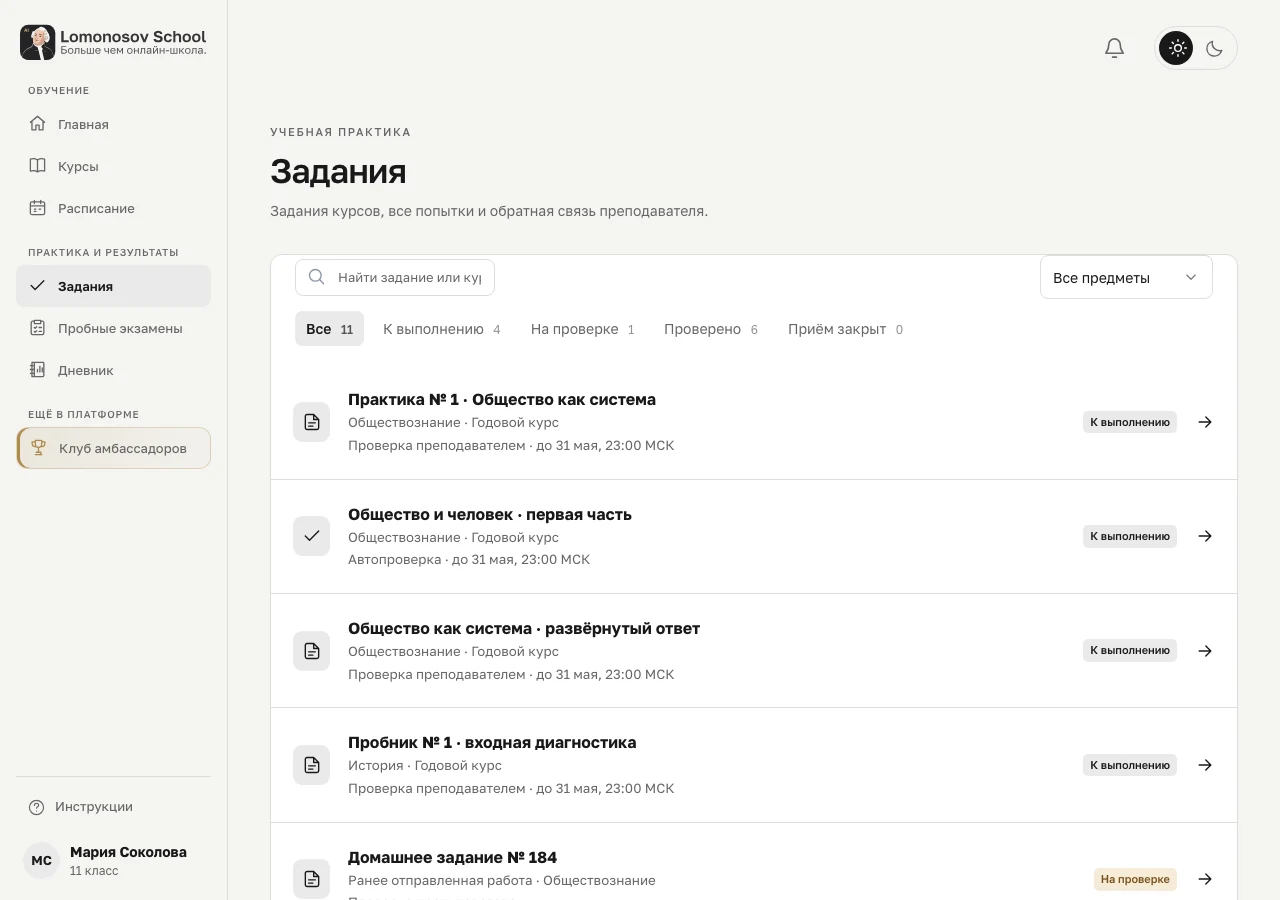 Увеличить
Экраны действующего интерфейса: открытые материалы школы и учебные примеры кабинета. Имена и результаты в примерах демонстрационные. Доступные действия зависят от курса и роли.
Как понять, что всё получилось
Видна принятая попытка или сохранённый черновик с понятным статусом; результат открывается после проверки.
На примере
Кнопка новой попытки недоступна, потому что первая работа ещё на проверке. Дождись результата: создание другого аккаунта не решает эту ситуацию.
Что важно учесть
Поздняя сдача и дополнительные попытки зависят от настроек задания. База знаний не меняет эти условия.
На телефоне
На телефоне открой ту же страницу в Safari или Chrome. Дополнительные разделы кабинета находятся в «Ещё». Перед уходом со страницы дождись сохранения или завершения загрузки.
Вопросы и ошибки
Не уверен, отправилась ли работа
Открой список попыток и проверь статус до повторной отправки. При сбое сохрани решение у себя и сообщи время ошибки и название задания.
Кнопка сдачи недоступна
Проверь срок, число попыток, окончание загрузки и наличие предыдущей попытки на проверке. Обратись к команде курса с точным пояснением из интерфейса.